Saltar al contenido principal

9 publicaciones etiquetados con "agentes"

Ver Todas las Etiquetas

· 6 min de lectura
success

El siguiente manual muestra el proceso de inscripción de los agentes auxiliares en la nueva plataforma de ABT DIGITAL AGENTES.

Pasos para realizar la Inscripción de Agentes Auxiliares.

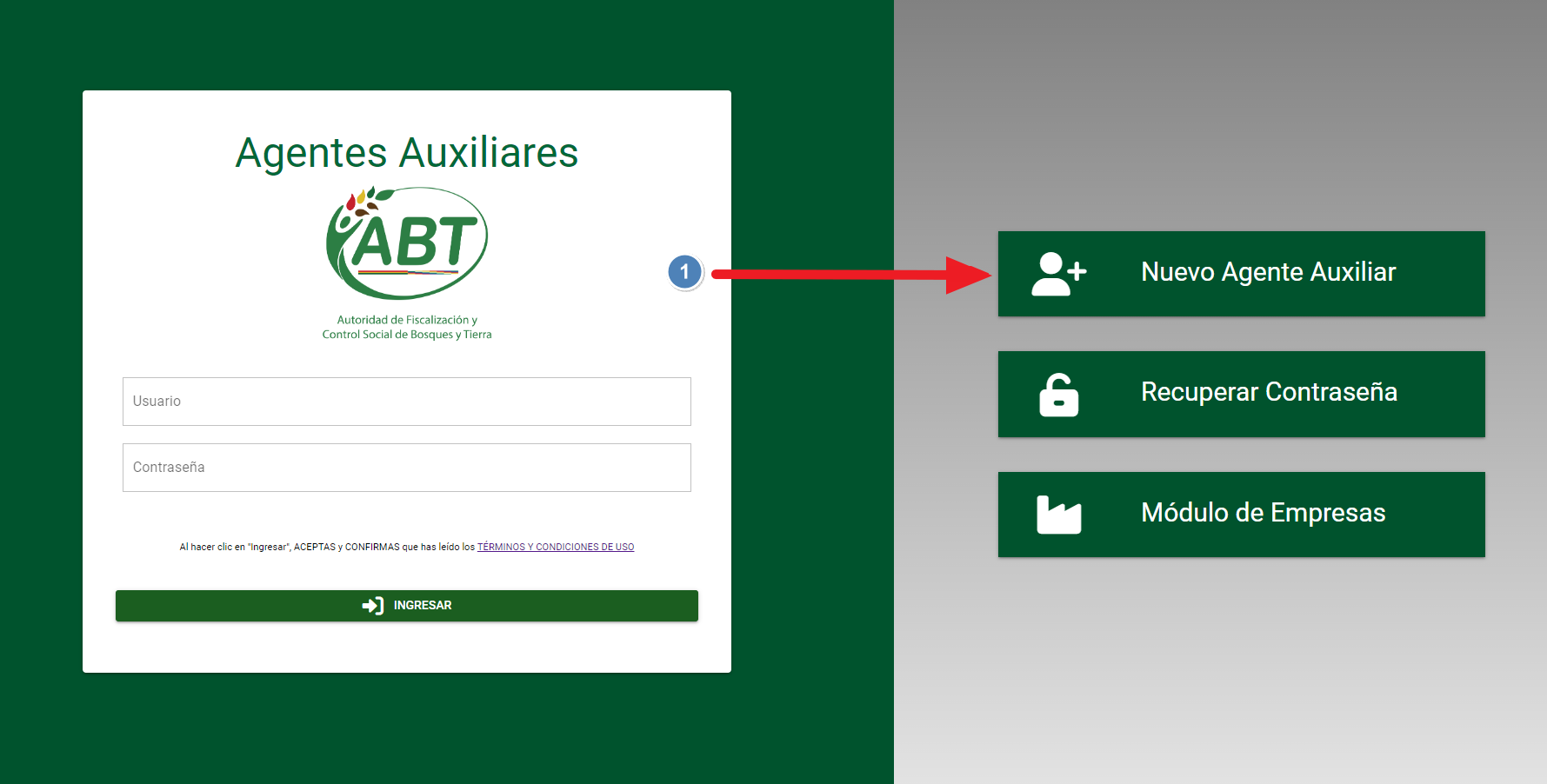
  • Ingresar a la plataforma ABT DIGITAL

    Ingrese a la plataforma ABT DIGITAL
  • 1️⃣ Presione el botón Nuevo Agente Auxiliar
    Docusaurus

  • Vista del formulario de Inscripción de nuevo Agente Auxiliar

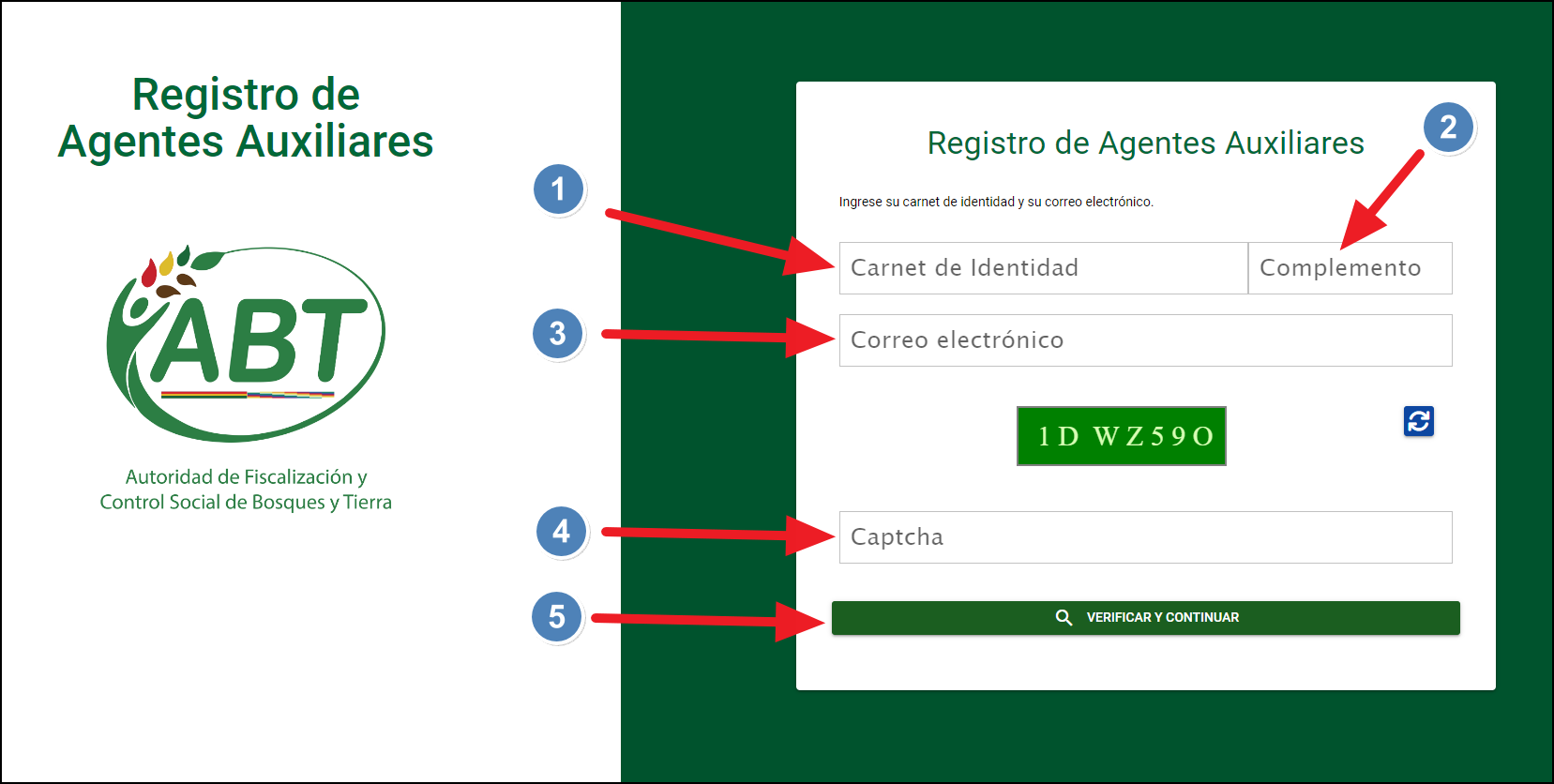
    Debe llenar los siguientes datos:
  • 1️⃣ Numero de Carnet de identidad sin extención, sólo el número.

    2️⃣ Complemento en caso de que tenga uno.

    3️⃣ Correo electrónico, debe ser suyo y tener acceso a él ya que todas las notificaciones y recuperación de su cuenta se realizarán por este correo proporcionado.

    4️⃣ Código CAPTCHA, son los números y letras que aparecen arriba en color verde; debe llenarlos tal como esta en el cuadro color verde.

    5️⃣ Botón Verificar y Continuar: Verificará y validará su carnet de identidad y correo electrónico.
    Docusaurus

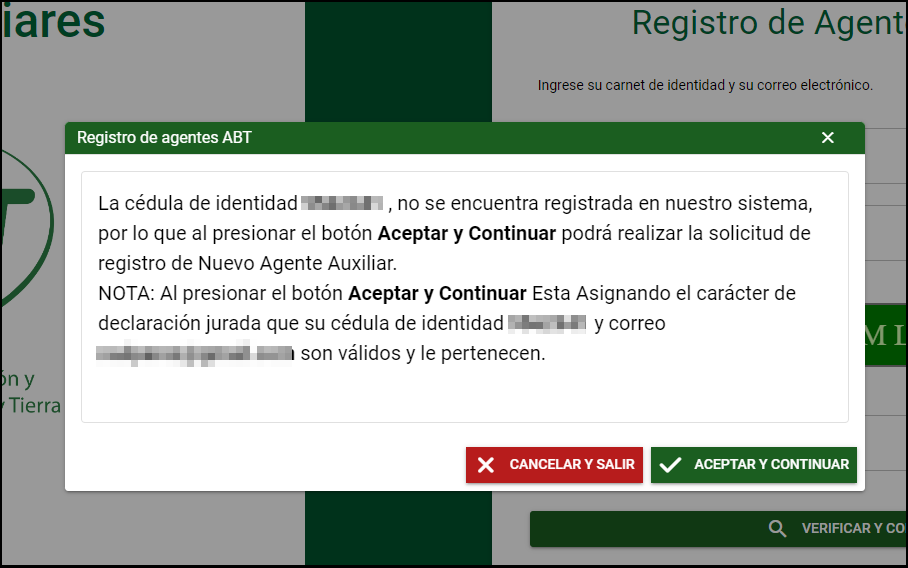
    👉 Si la verificación fué correcta le aparecerá la siguiente pantalla:

    info

    Si los datos mostrados en pantalla son correctos debe presionar el botón Aceptar y Continuar. El cual le llevara a la siguiente vista.
    Docusaurus

  • Llenado de los Datos Personales

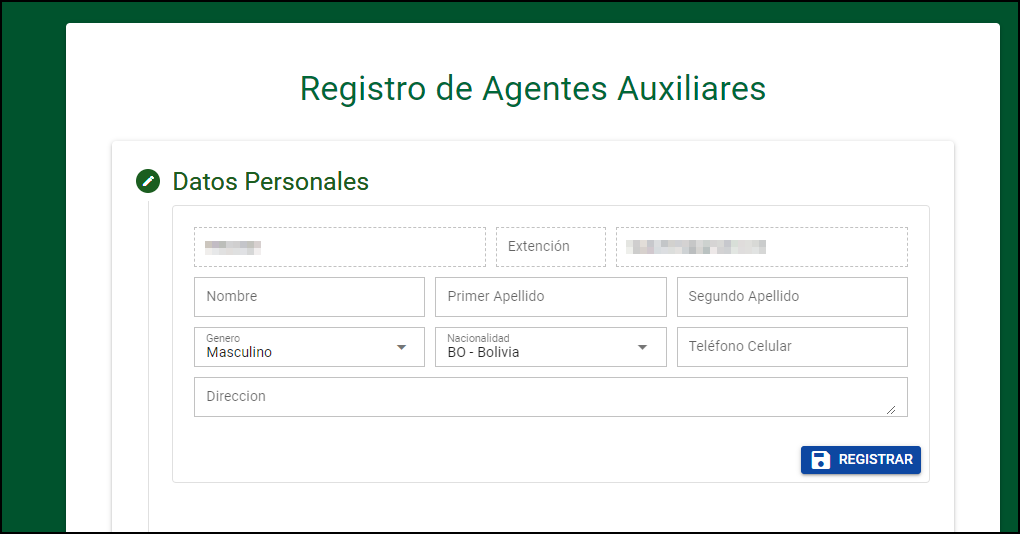
    A continuación le aparecerá un formulario en el cual debe llenar sus datos personales.
  • 👉 No podrá modificar su correo electrónico ni su cédula de identidad:

    👉 Una vez llenado el formulario con los datos solicitados debe presionar el botón azul 'Registrar':
    Docusaurus

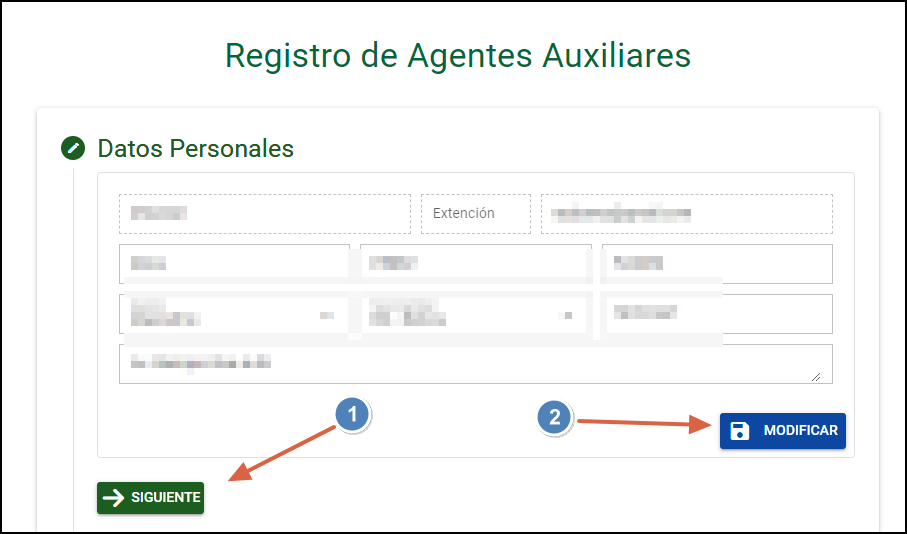
    👉 Una vez presionado el botón registrar le aparecerán los siguientes botones:

    1️⃣ Botón siguiente: Le enviará a la siguiente vista, para el llenado de los datos académicos.

    2️⃣ Botón Modificar: Modificará los datos del formulario en caso de algún error.
    Docusaurus

  • Llenado de los Datos Académicos

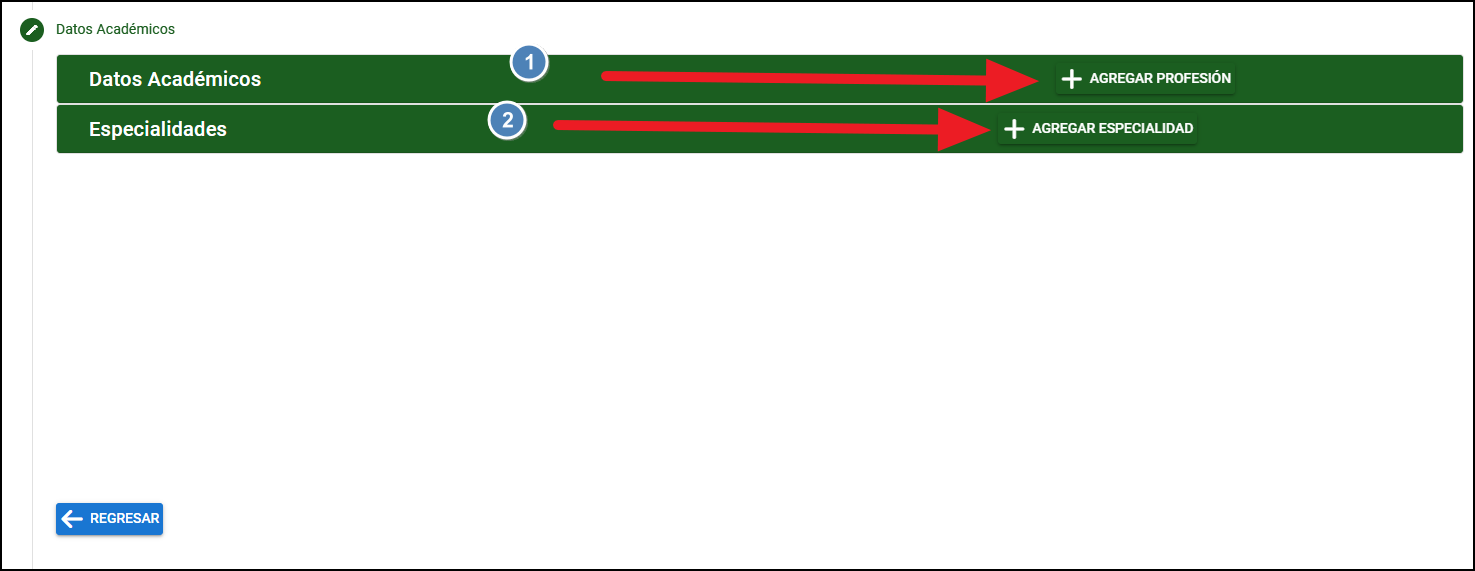
    La siguiente pantalla muestra la lista de los datos academicos y especialidades, Debe registrar al menos una Profesión, el registro de la especialidad es opcional.
  • 1️⃣ Botón para agregar una Profesión

    2️⃣ Botón para agregar Especialidad
    Docusaurus

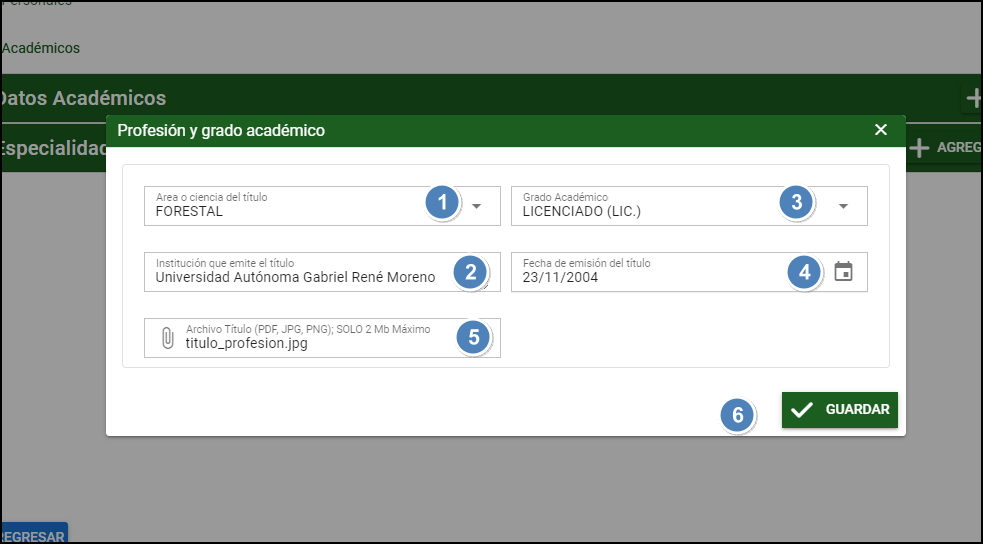
    👉 Ventana que se muestra al presionar agregar profesión:

    1️⃣ Combo seleccionable Área o ciencia de su título.

    2️⃣ Combo seleccionable del grado académico.

    3️⃣ Campo de texto donde debe ingresar el nombre de la institución que le emitió el título.

    4️⃣ Campo de texto donde debe ingresar la fecha de la emisión de su título.

    5️⃣ Campo donde le permite seleccionar el archivo escaneado de su título.

    6️⃣ Botón Guardar, registra los datos y sube el archivo al sistema.
    Docusaurus

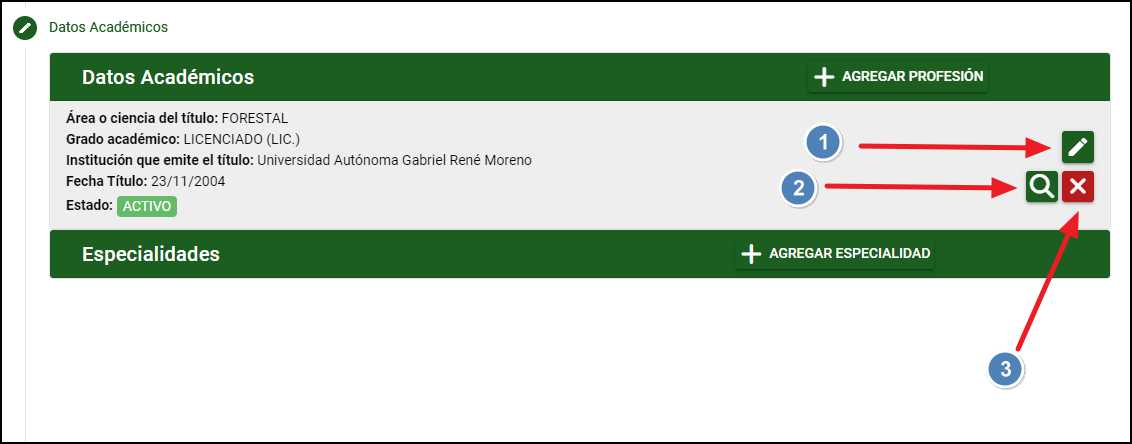
    👉 Lista de las profesiones y especialidades registradas.

    1️⃣ Botón para editar los datos registrados.

    2️⃣ Botón para ver el archivo subido.

    3️⃣ Botón para eliminar el archivo.
    Docusaurus

    👉 Una vez llenado los datos de su profesión debe presionar el botón siguiente y le enviará a la siguiente vista.

  • Cargado de los documentos

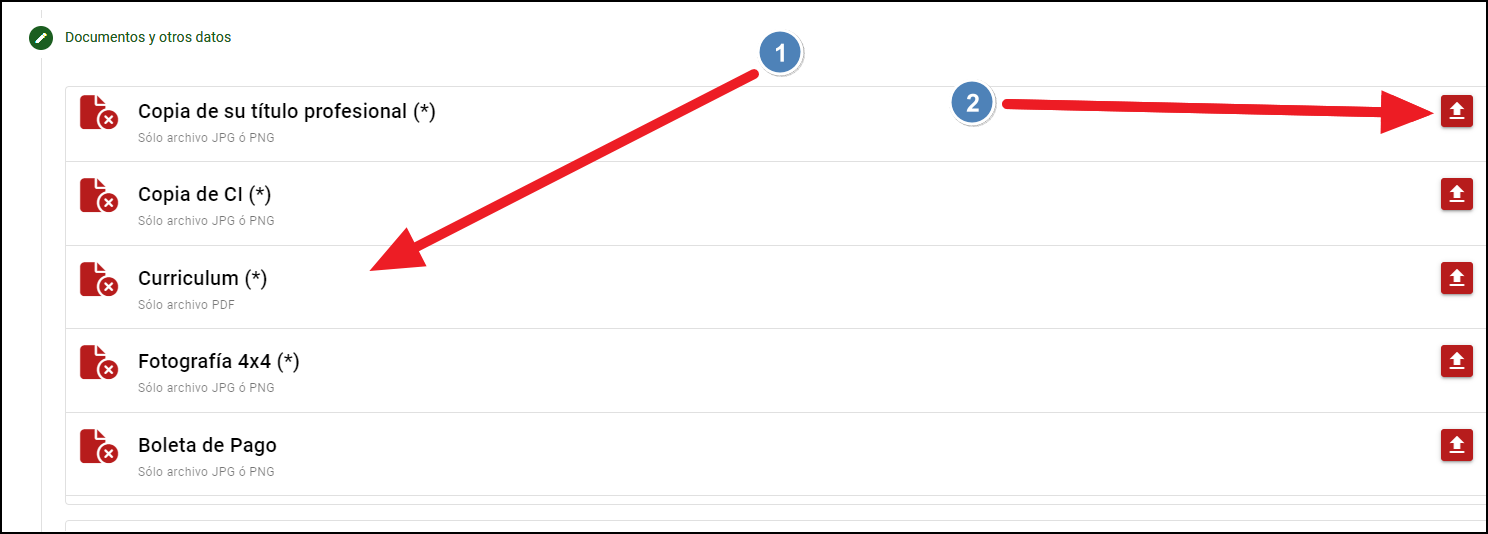
    En la siguiente pantalla se deben subir los archivos.
  • 1️⃣ Nombre de los archivos a subir

    2️⃣ Botón que al presionarlo le permitirá seleccionar un archivo de su máquina para subirlo al sistema.
    Docusaurus

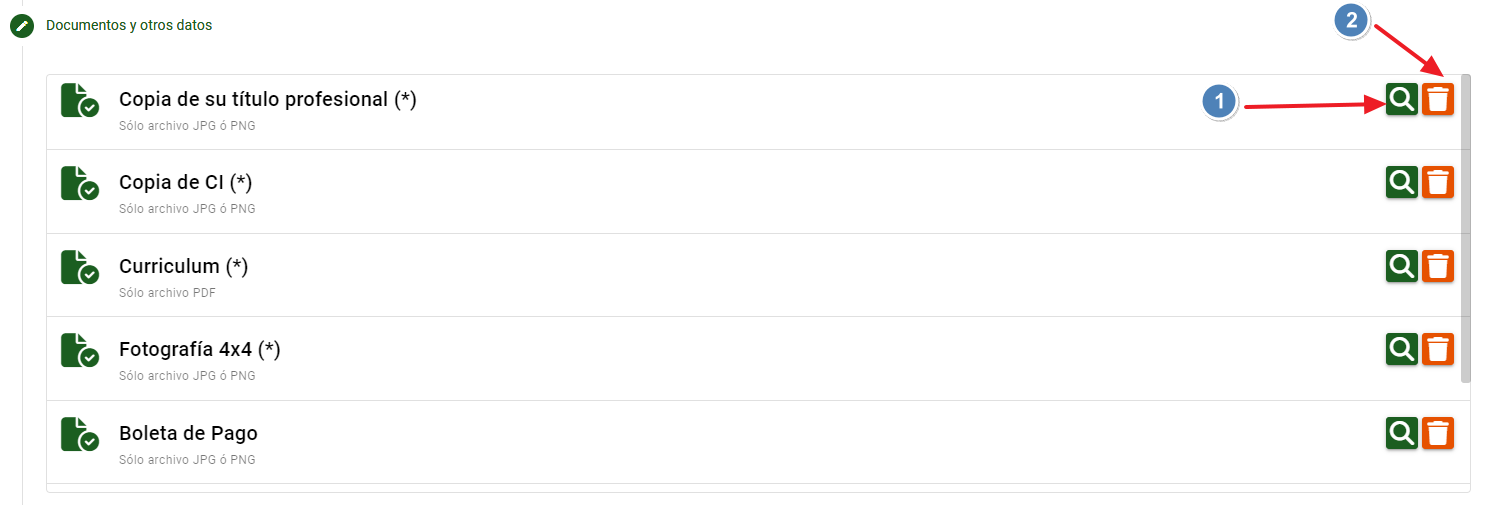
    👉 Una vez subido todos los archivos el icono de cada archivo cambia a verde como en la siguiente imagen:

    1️⃣ Botón para ver el archivo subido.

    2️⃣ Botón para eliminar el archivo.
    Docusaurus

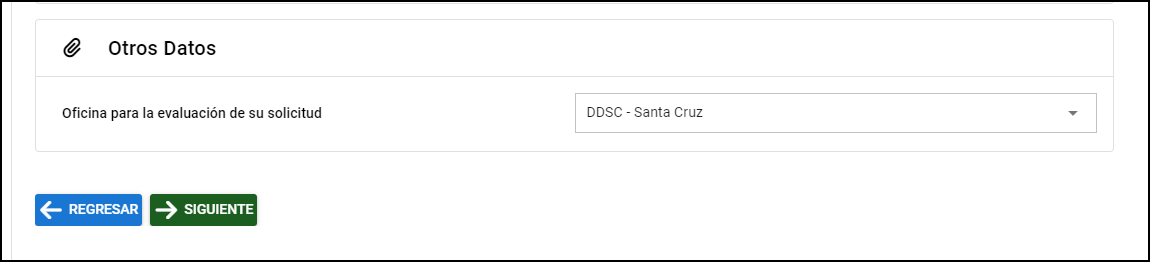
    👉 En la misma vista de los documentos más abajo esta el combo de la oficina, seleccione la oficina a la cual quiere que su solicitud sea enviada. Una vez seleccionada la oficina presione el botón Siguiente.
    Docusaurus

  • Revisión final de datos

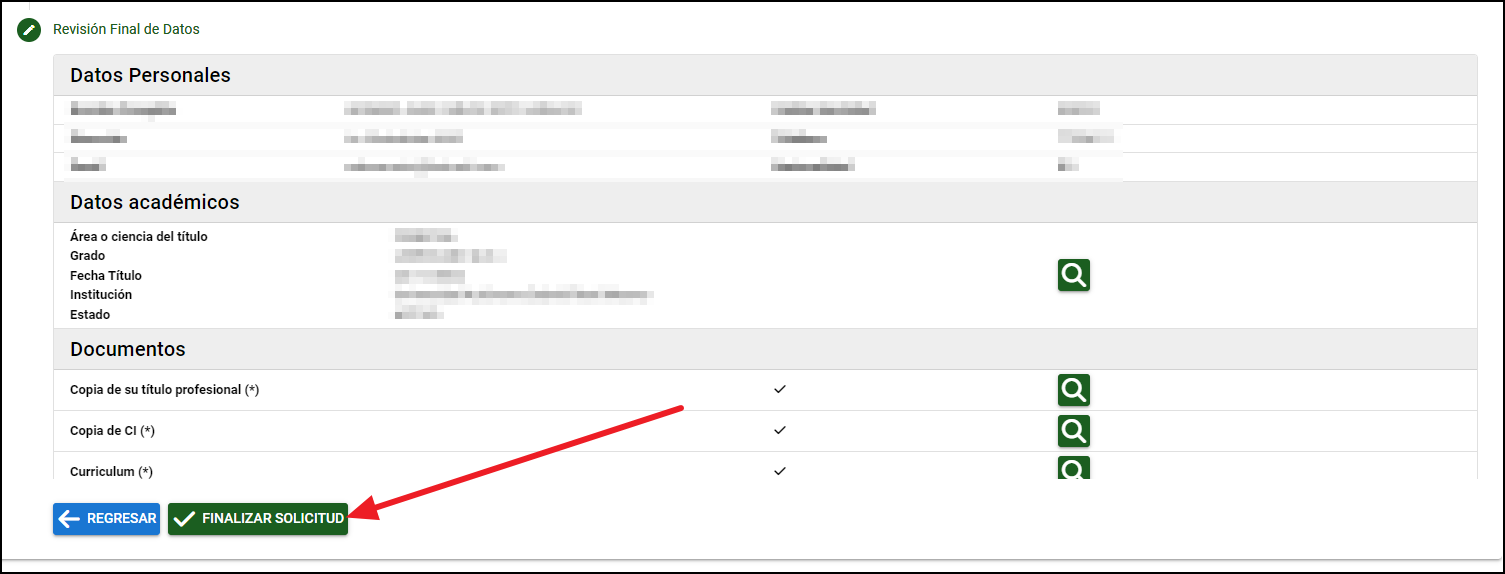
    En la siguiente pantalla se muestra un resumen de los datos y archivos ingresados.
  • 👉 Debe revisar los datos ingresados, si todo esta correcto debe presionar el botón Finalizar Solicitud:
    Docusaurus

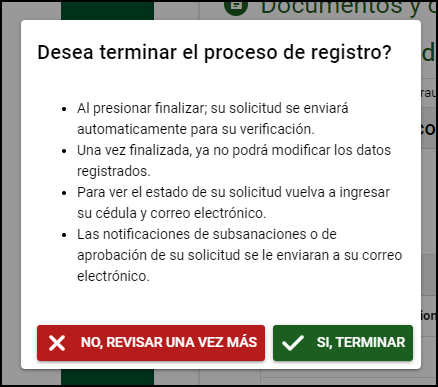
    👉 Le aparecerá el siguiente mensaje:

    Docusaurus

    success

    Al presionar el botón Terminar Solicitud. Será redirigido a la página principal. Si su solicitud pasa la evaluación satisfactoriamente le llegará un correo electrónico con los datos de usuario y contraseña para ingresar al sistema, en caso de tener alguna observación le llegará al mismo correo un mensaje que debe realizar una subsanación.

  • Verificación del estado de su solicitud

    A continuación se muestra como puede verificar en que estado se encuentra su solicitud.
  • info

    Puede verificar su solicitud cualquier momento, sin necesidad de apersonarse a las oficinas.

    👉 Ingrese nuevamente sus datos con los que se registró.

    Docusaurus

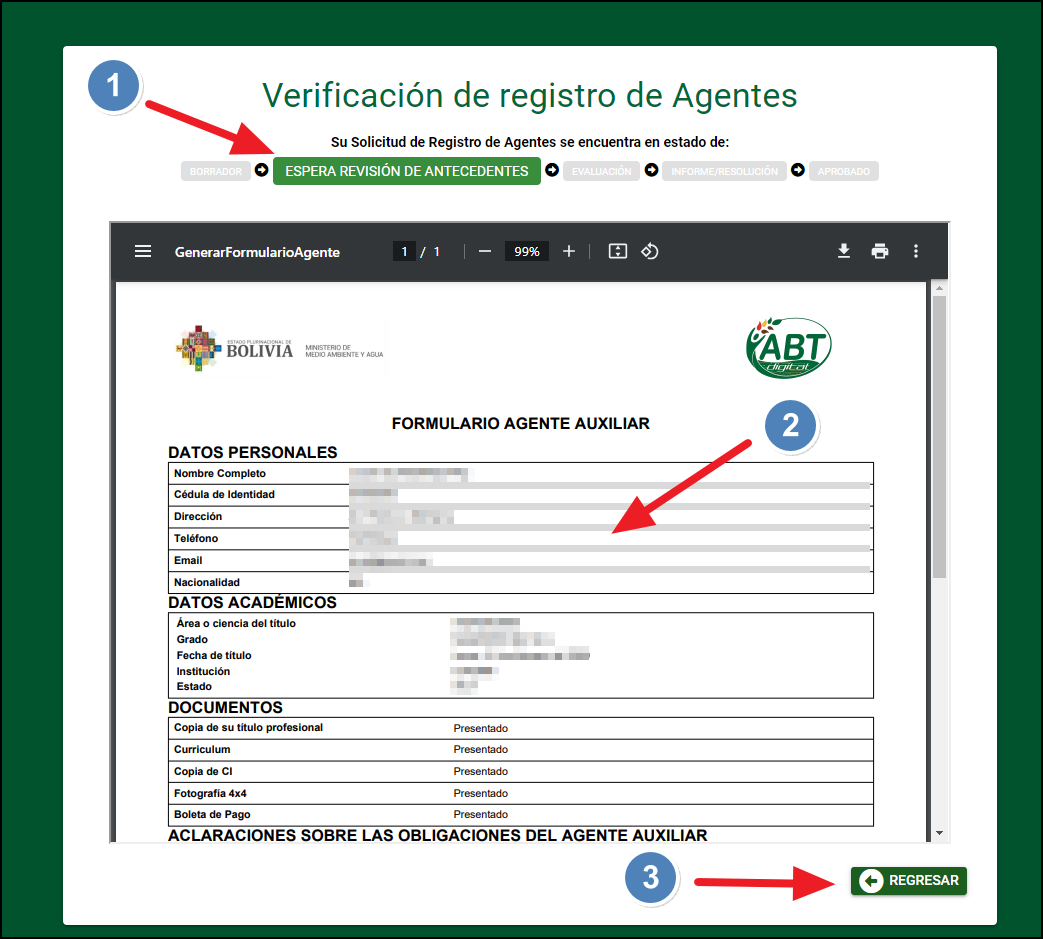
    👉 A continuación le mostrará la siguiente pantalla de verificación de registro de agentes.

    1️⃣ Muestra el estado actual en que se encuentra su solicitud.

    2️⃣ Resumen de los datos registrados de su solicitud en PDF.

    3️⃣ Botón para regresar al inicio.
    Docusaurus

  • Subsanación de una observación

    Para realizar el proceso de subsanación debe ingresar a la página de nuevo registro de agente auxiliar. como si se estuviera registrando de nuevo.
  • 👉 Ingrese nuevamente sus datos con los que se registró.

    Docusaurus

    info

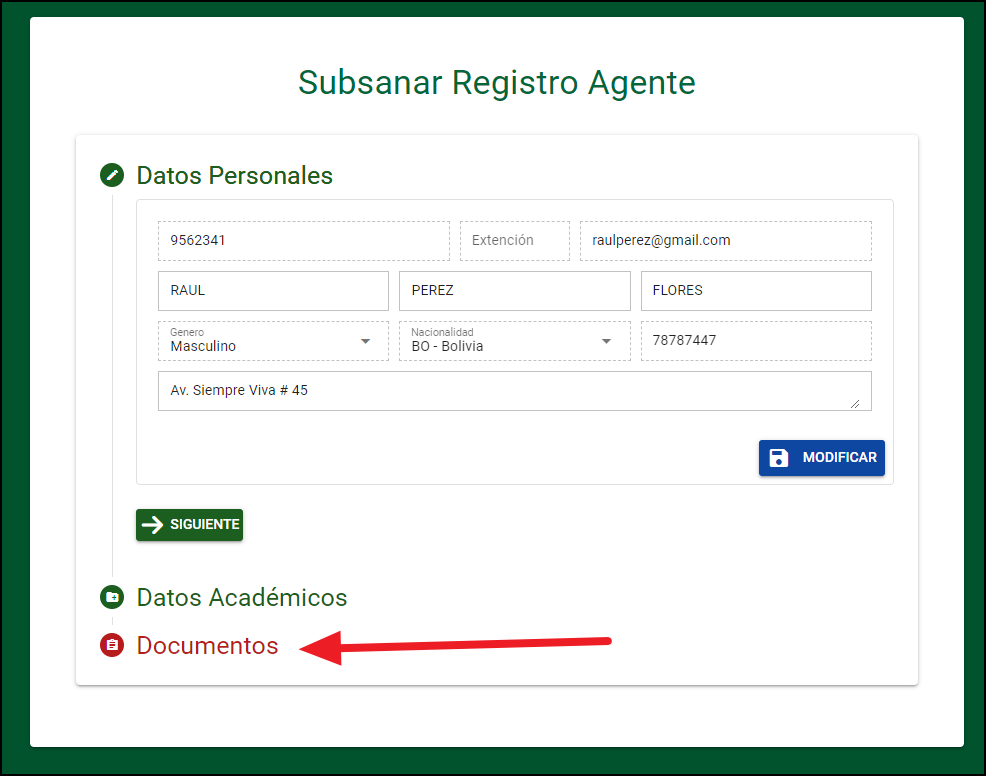
    Una vez presionado el botón Verificar y continuar será redirigido a la pantalla de subsanación de documentos.

    👉 Debe dirigirse a la opción documentos que esta en color Rojo.
    Docusaurus

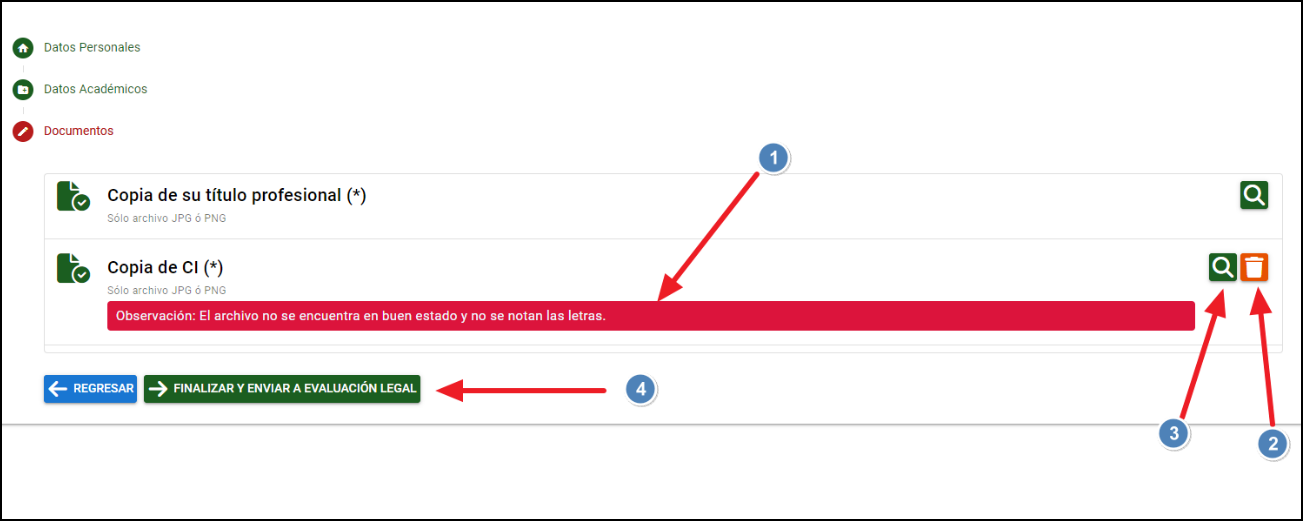
    👉 A continuación se muestra la ventana de subsanación de documentos.

    1️⃣ Mensaje enviado por el evaluador del documento que indica el porque tiene la observación.

    2️⃣ Botón para eliminar el archivo observado, Una vez eliminado el botón cambiará a otro botón para subir el archivo correcto.

    3️⃣ Botón para ver el archivo subido.

    4️⃣ Botón Finalizar y enviar a Evaluación Técnica/Legal.
    Docusaurus

    info

    Una vez enviado de nuevo a Evaluación Técnica/Legal ya no podrá realizar más cambios.

    success

    En caso de volver a tener otra observación o en caso de que su solicitud sea aprobada siempre le llegará un correo de notificación.

    success

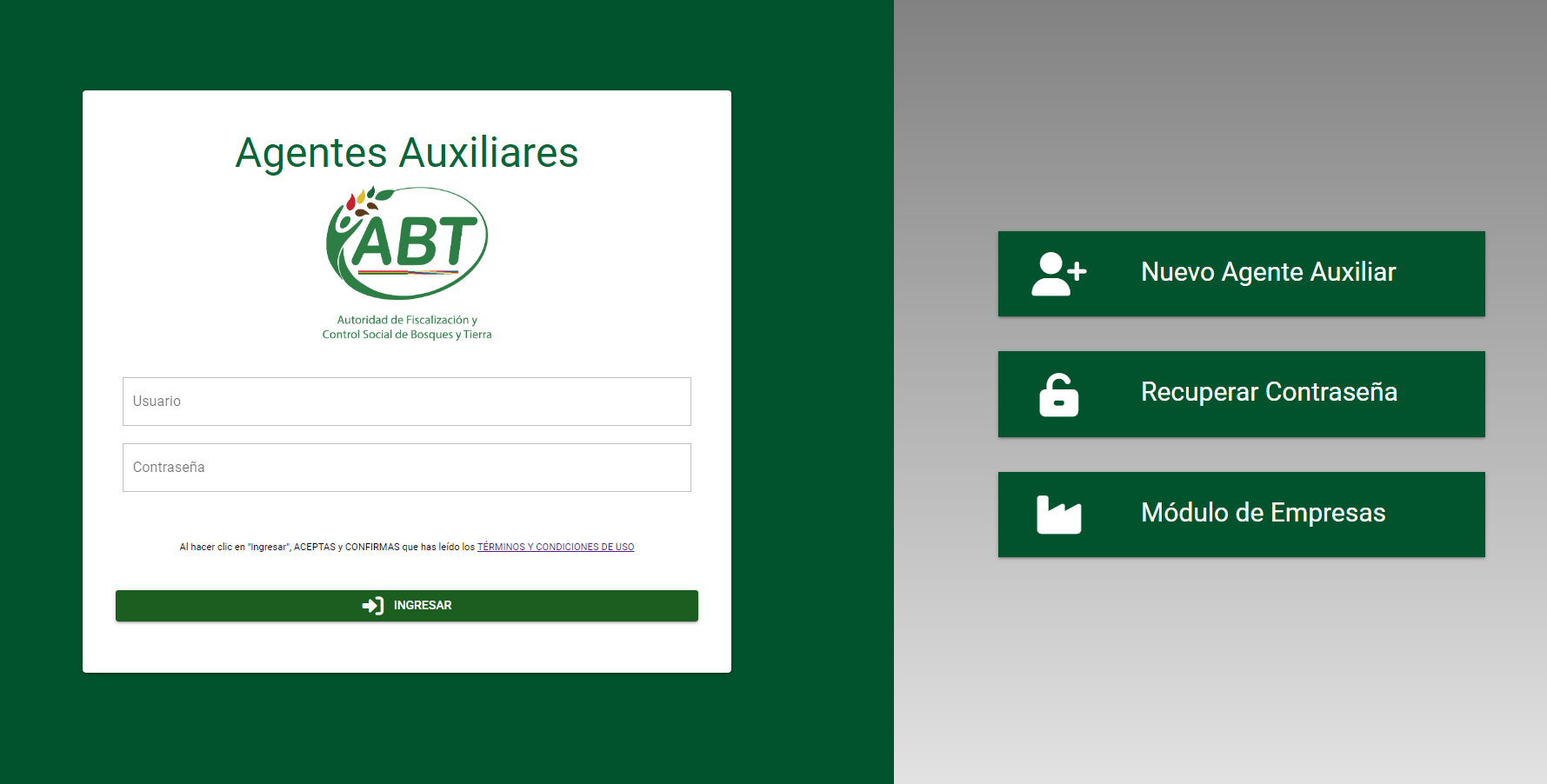
    Si su solicitud es aprobada, en la notificación de correo electroncico le llegará su usuario y contraseña con la cual puede ingresar a la plataforma ABT DIGITAL.
    · 4 min de lectura
    success

    El siguiente manual muestra el proceso de reinscripción de los agentes auxiliares en la nueva plataforma de ABT DIGITAL AGENTES.

    Pasos para realizar la Reinscripción de Agentes Auxiliares

  • Ingresar a la plataforma ABT DIGITAL

    Ingrese a la plataforma ABT DIGITAL con su usuario y contraseña
  • Docusaurus

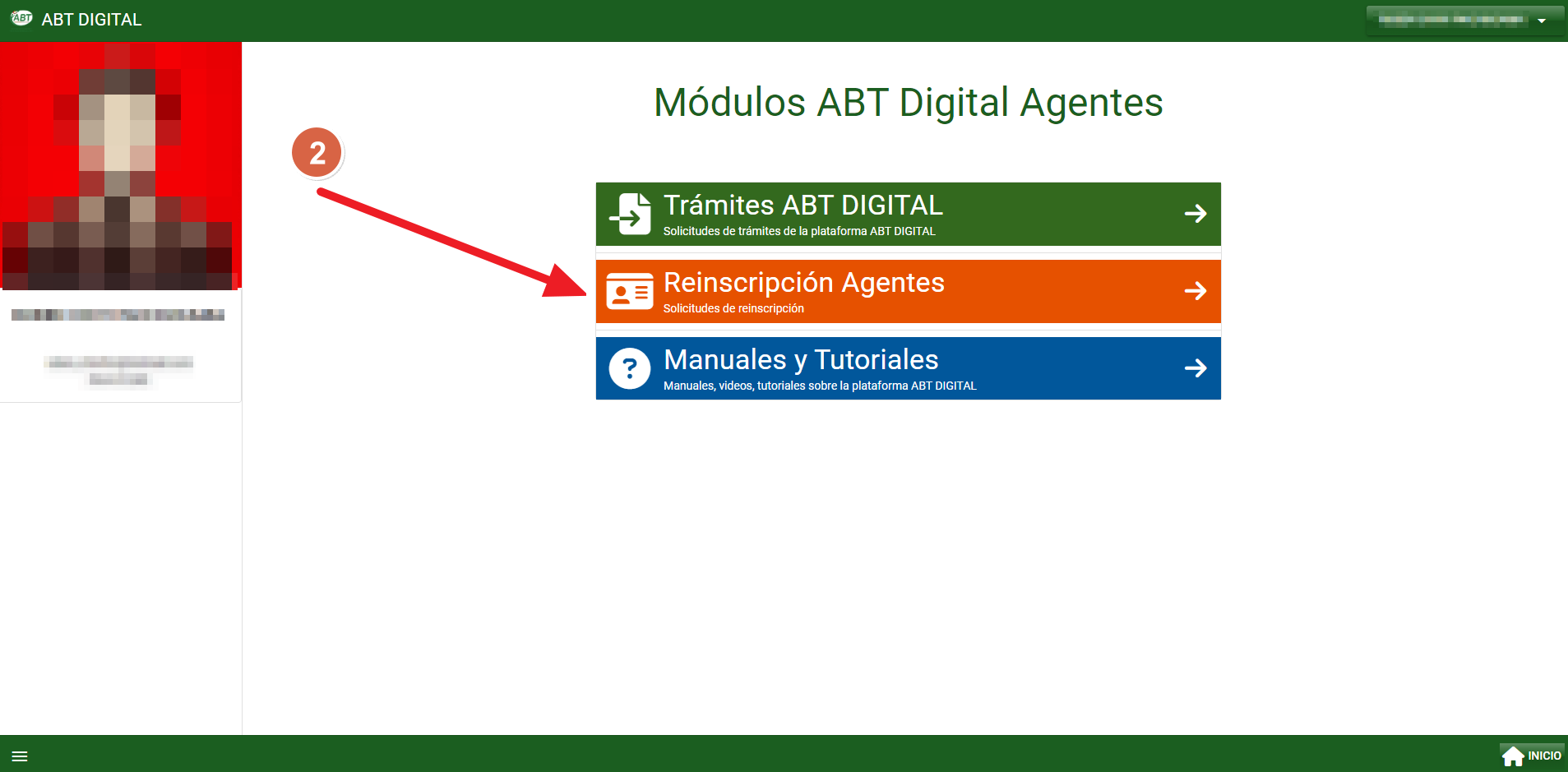
  • Seleccione a la opción Reinscripción de Agentes

  • Docusaurus

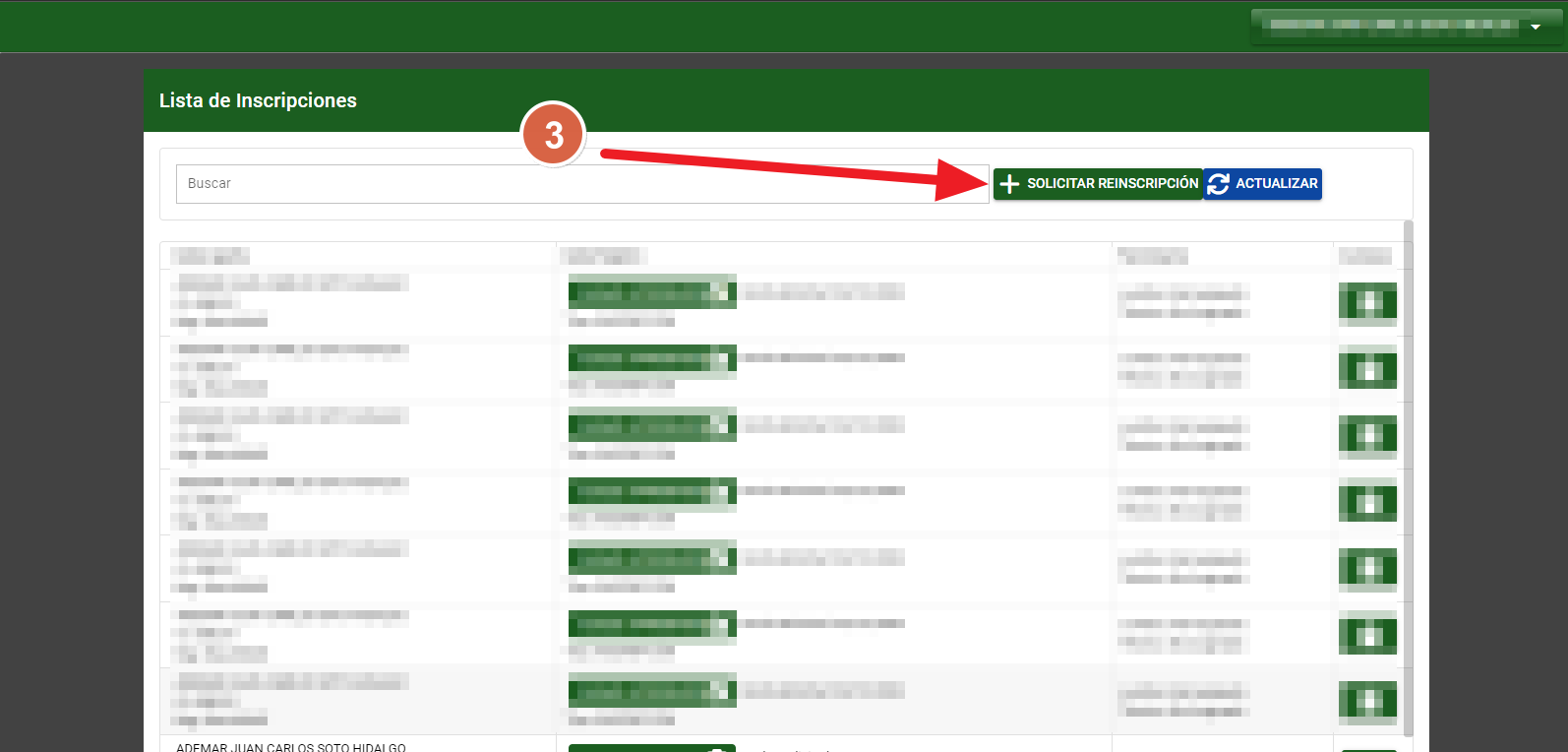
  • Presione el botón Solicitar Reinscripción

  • Docusaurus

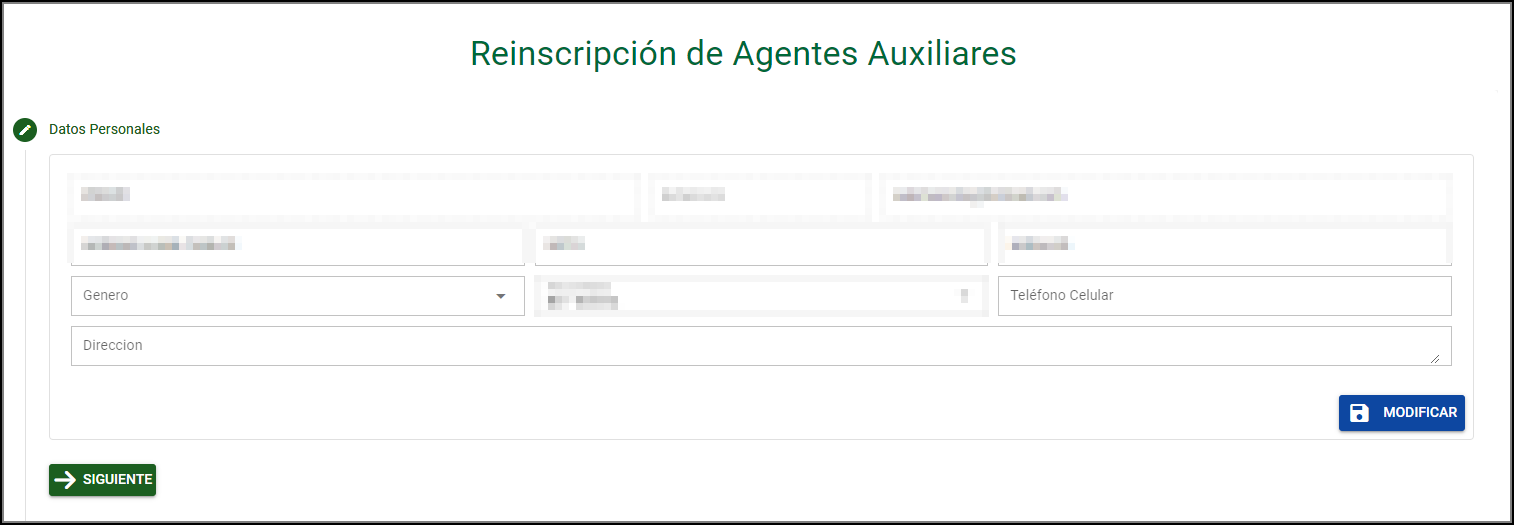
  • Llenado de los Datos Personales

    A continuación debera revisar sus datos personales, y llenar los datos que estan en blanco, una vez llenado los datos faltantes; para que se registren los cambios debe presionar el botón 'Modificar'. Luego presione el botón 'Siguiente'.
  • Docusaurus

  • Llenado de los Datos Académicos

    La siguiente pantalla muestra la lista de los datos academicos y especialidades, si no registró ninguna profesión la lista aparecerá en blanco como en la imagen. Debe registrar al menos una Profesión, el registro de la especialidad es opcional.
  • 1️⃣ Botón para agregar una Profesión

    2️⃣ Botón para agregar Especialidad

    Docusaurus

    👉 Ventana que se muestra al presionar agregar profesión:

    1️⃣ Combo seleccionable Área o ciencia de su título.

    2️⃣ Combo seleccionable del grado académico.

    3️⃣ Campo de texto donde debe ingresar el nombre de la institución que le emitió el título.

    4️⃣ Campo de texto donde debe ingresar la fecha de la emisión de su título.

    5️⃣ Campo donde le permite seleccionar el archivo escaneado de su título.

    6️⃣ Botón Guardar, registra los datos y sube el archivo al sistema.

    Docusaurus

    👉 Lista de las profesiones y especialidades registradas.

    1️⃣ Botón para editar los datos registrados.

    2️⃣ Botón para ver el archivo subido.

    3️⃣ Botón para eliminar el archivo.

    Docusaurus

    👉 Una vez llenado los datos de su profesión debe presionar el botón siguiente y le enviará a la siguiente vista.

  • Cargado de los documentos

    En la siguiente pantalla se deben subir los archivos.
  • 1️⃣ Nombre de los archivos a subir

    2️⃣ Botón que al presionarlo le permitirá seleccionar un archivo de su máquina para subirlo al sistema.

    Docusaurus

    👉 Una vez subido todos los archivos el icono de cada archivo cambia a verde como en la siguiente imagen:

    1️⃣ Botón para ver el archivo subido.

    2️⃣ Botón para eliminar el archivo.

    Docusaurus

    👉 En la misma vista de los documentos más abajo esta el combo de la oficina, seleccione la oficina a la cual quiere que su solicitud sea enviada. Una vez seleccionada la oficina presione el botón Siguiente.

    Docusaurus

  • Revisión final de datos

    En la siguiente pantalla se muestra un resumen de los datos y archivos ingresados.
  • success

    El botón finalizar solicitud terminará el proceso y ya no podrá realizar más cambios, su solicitud pasará a evaluación.

    Docusaurus

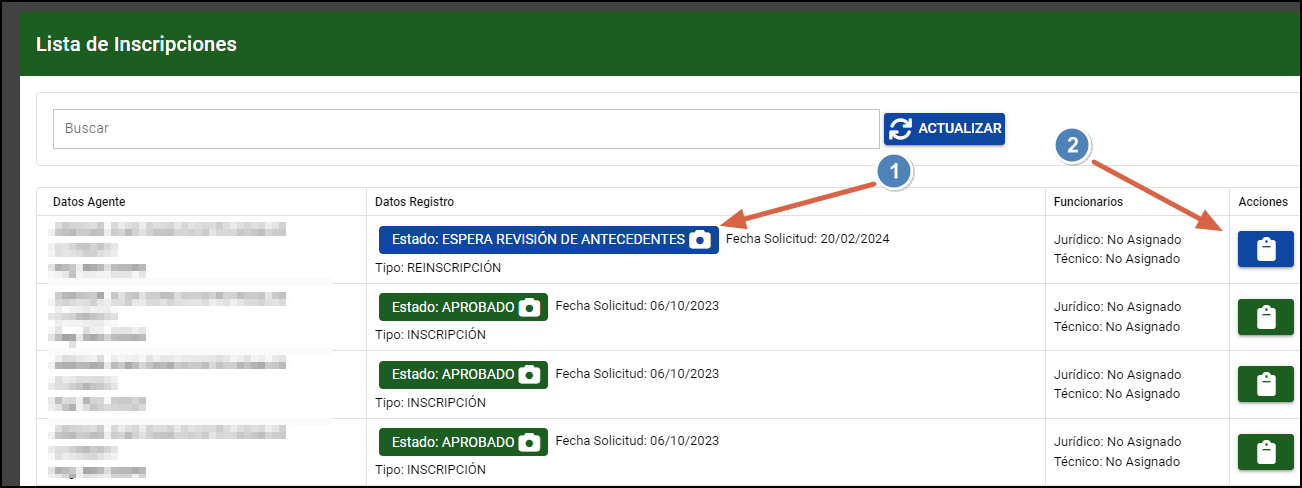
    👉 Su solicitud aparecerá en la lista de solicitudes de re/inscripción.

    1️⃣ Muestra el estado de la solicitud.

    2️⃣ Botón para ver su solicitud (No podrá editar nada).

    Docusaurus

    success

    Si su solicitud no tiene observaciones y pasa todas las revisiones, le llegará un correo indicando que su solicitud fué exitosa; en caso contrario deberá realizar las subsanaciones de documentos.

  • Subsanación de documentos

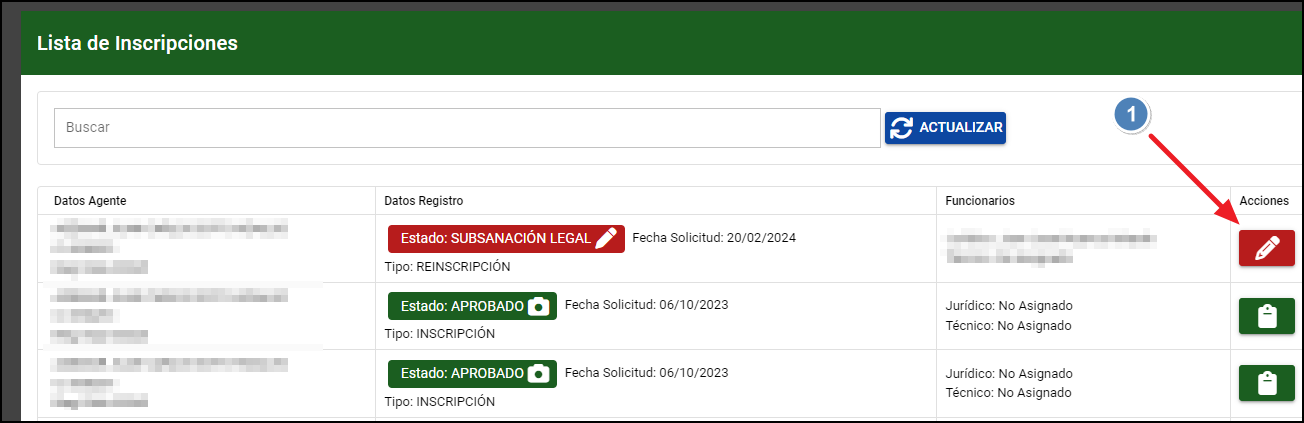
    En caso de que tenga alguna subsanación, le llegará un correo indicando que revise la lista de inscripciones la cual se muestra en la siguiente imagen:
  • 1️⃣ Boton que ingresa a la vista de subsanación.

    Docusaurus

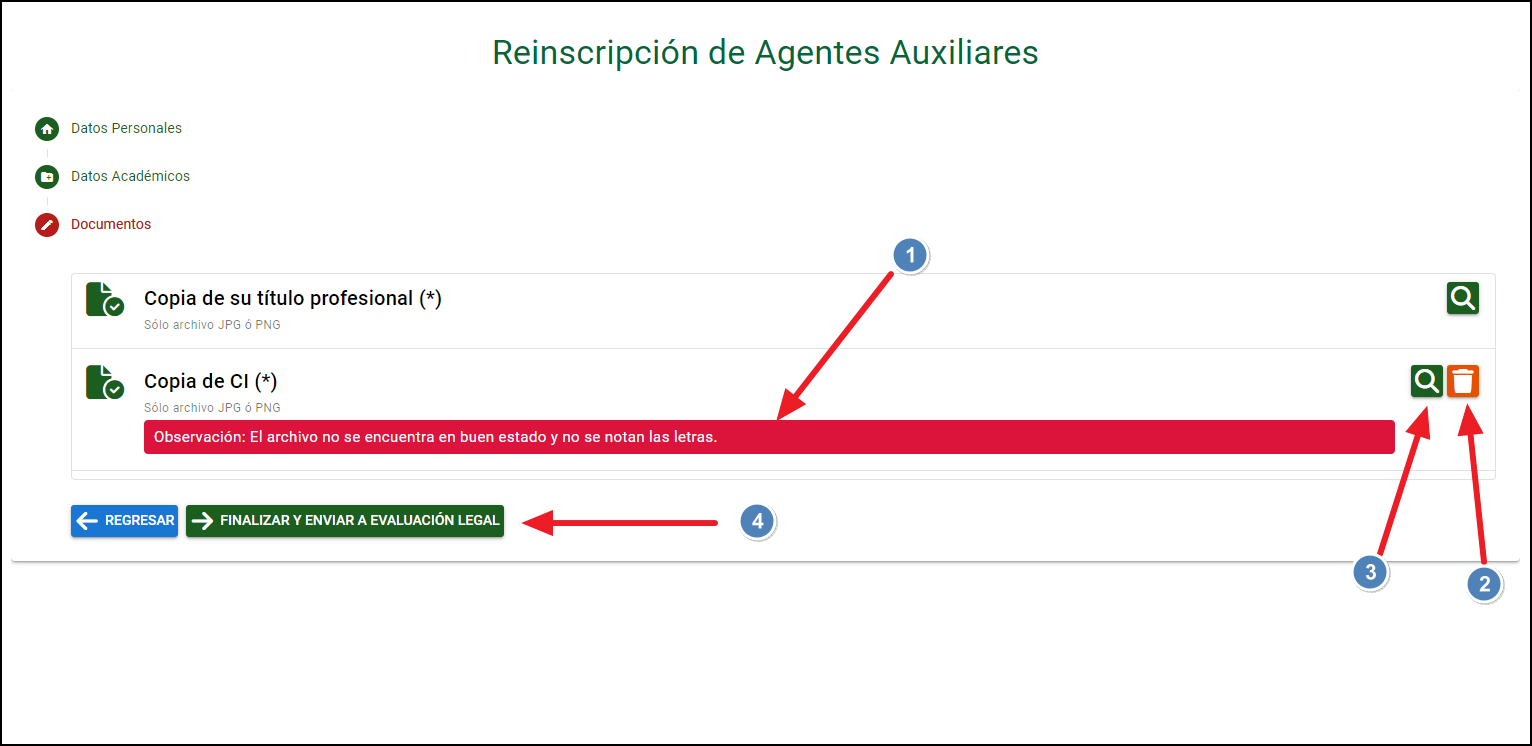
    👉 A continuación se muestra la ventana de subsanación de documentos.

    1️⃣ Mensaje enviado por el evaluador del documento que indica el porque tiene la observación.

    2️⃣ Botón para eliminar el archivo observado, Una vez eliminado el botón cambiará a otro botón para subir el archivo correcto.

    3️⃣ Botón para ver el archivo subido.

    4️⃣ Botón Finalizar y enviar a Evaluación Técnica/Legal.

    Docusaurus

    info

    Una vez enviado de nuevo a Evaluación Técnica/Legal ya no podrá realizar más cambios.

    success

    En caso de volver a tener otra observación o en caso de que su solicitud sea aprobada siempre le llegará un correo de notificación.

    · 2 min de lectura

    ℹ️ Pasos para recurperar tu contraseña en ABT DIGITAL Agentes

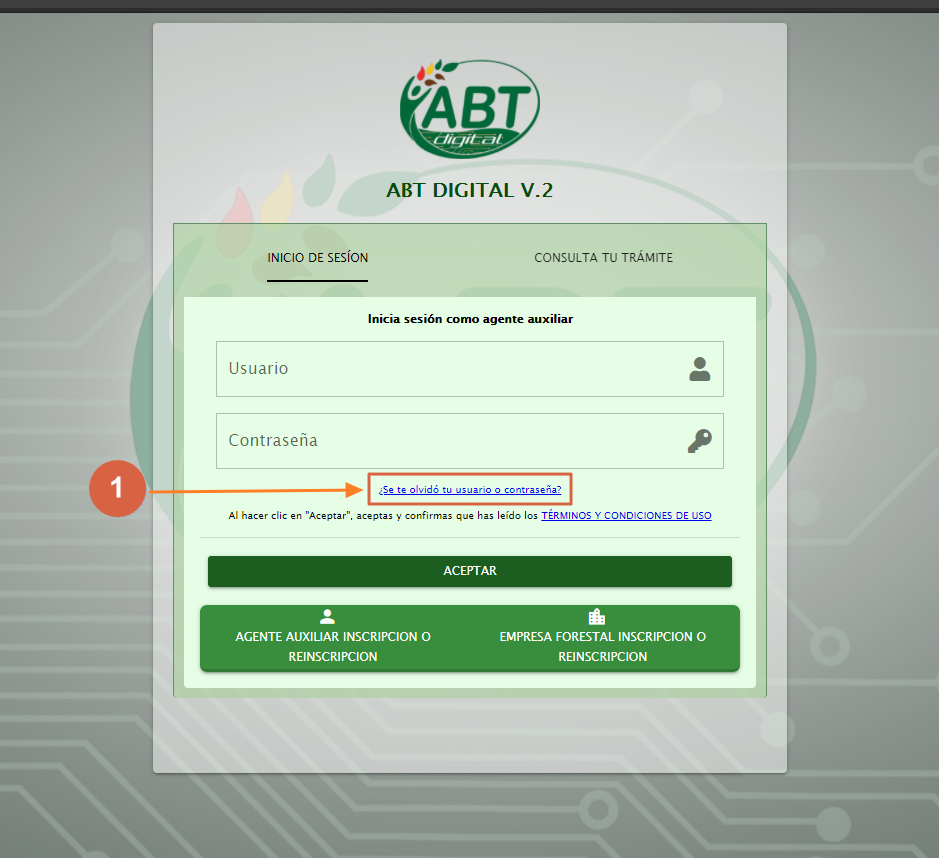
  • Ingresa a la Página Principal de ABT DIGITAL Agentes

  • Docusaurus

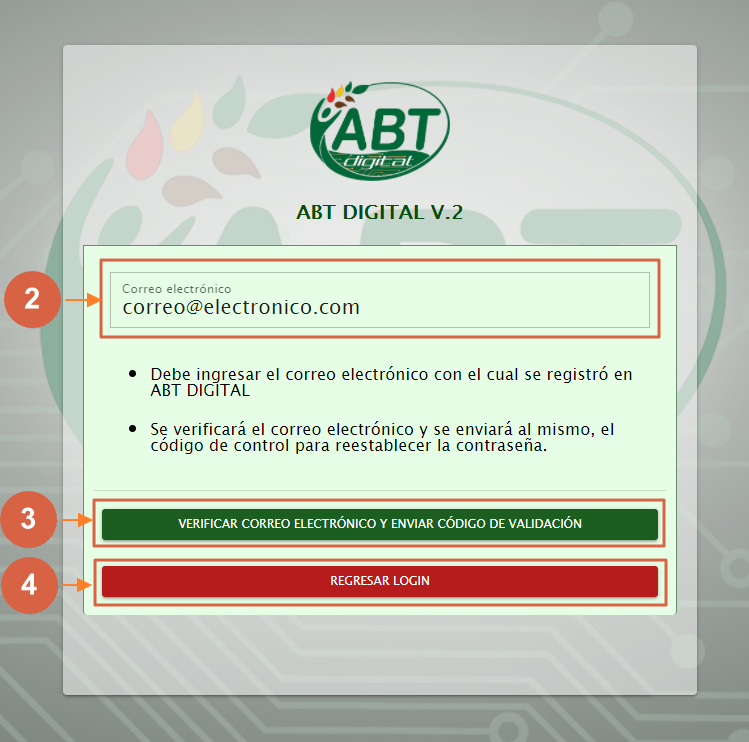
  • Ingresa tu correo electrónico

  • ℹ️ El correo electrónico debe ser el mismo con el cual se registró en ABT DIGITAL Agentes.

  • Botón Verificar correo, al presionarlo verificará si su correo es válido y si esta registrado en ABT DIGITAL

  • Botón Regresar al Login, Regresa a la Página principal

  • Docusaurus

    success

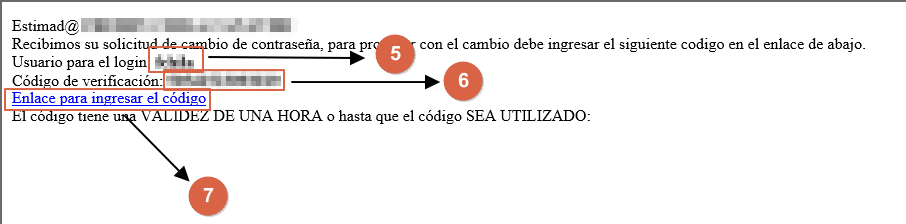
    👉 En caso de que su correo sea válido se le enviará a ese mismo correo los siguientes Datos:

  • El nombre de USUARIO

  • El código de verificación

  • Un enlace que redirecciona a la página en la cual tiene que ingresar el código de verificación(6)

  • Docusaurus

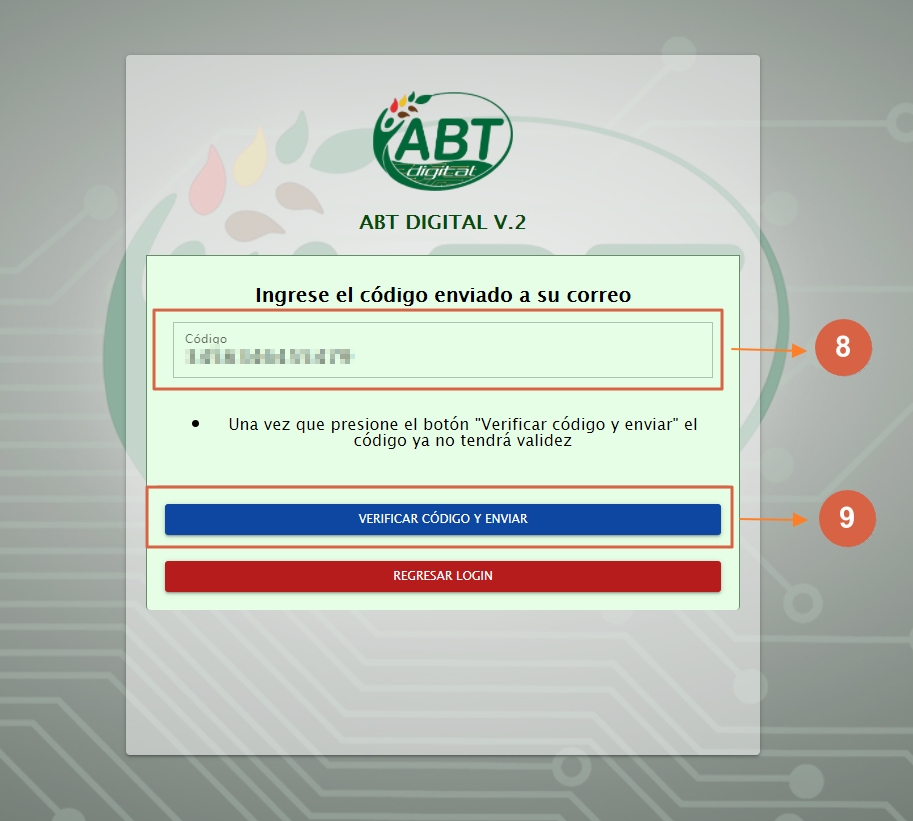
  • Campo en el cual debe ingresar el código que le llego a su correo electrónico

  • Botón para verificar el código

  • Docusaurus

    success

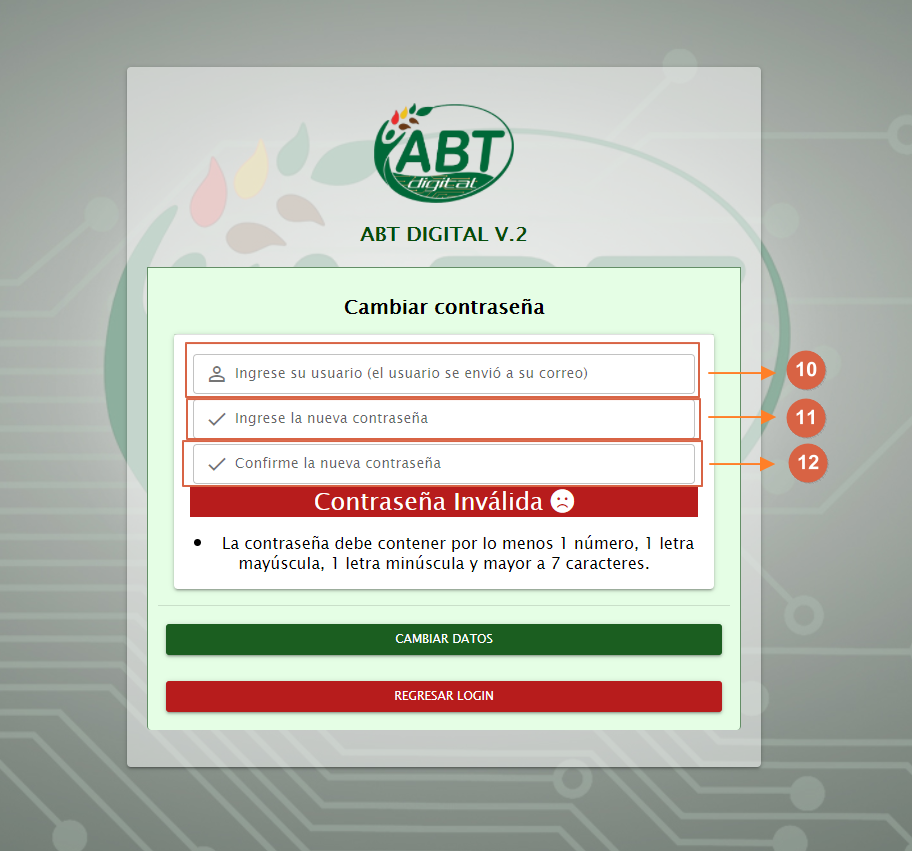
    👉 Si el código es válido le redireccionará a la siguiente ventana de Cambio de Contraseña.

  • Campo para ingresar el Usuario (El usuario que se el envió a su correo electrónico)

  • Campo para ingresar la nueva contraseña

  • Campo para confirmar la nueva contraseña

  • Docusaurus

    success

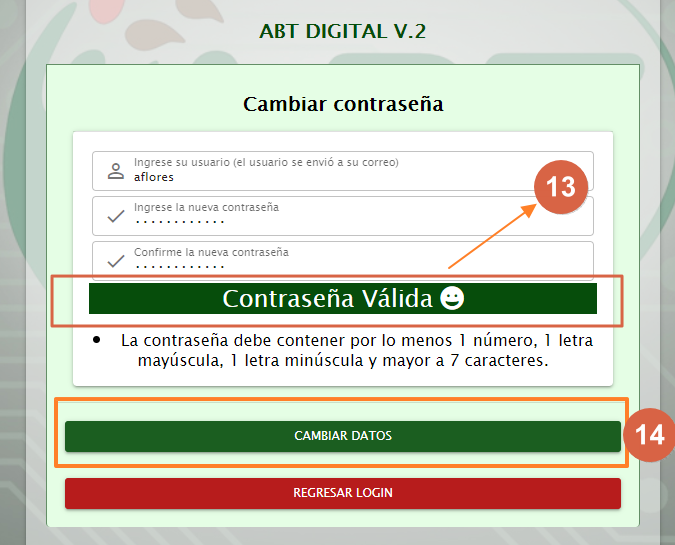
    👉 La contraseña debe contener por lo menos 1 número, 1 letra mayúscula, 1 letra minúscula y mayor a 7 caracteres.

  • Campo que indica si la contraseña cumple con los requisitos. (Debe estar en verde)

  • Botón Cambiar Datos, si todo es correcto se procedera al cambio de los datos

  • Docusaurus

    success

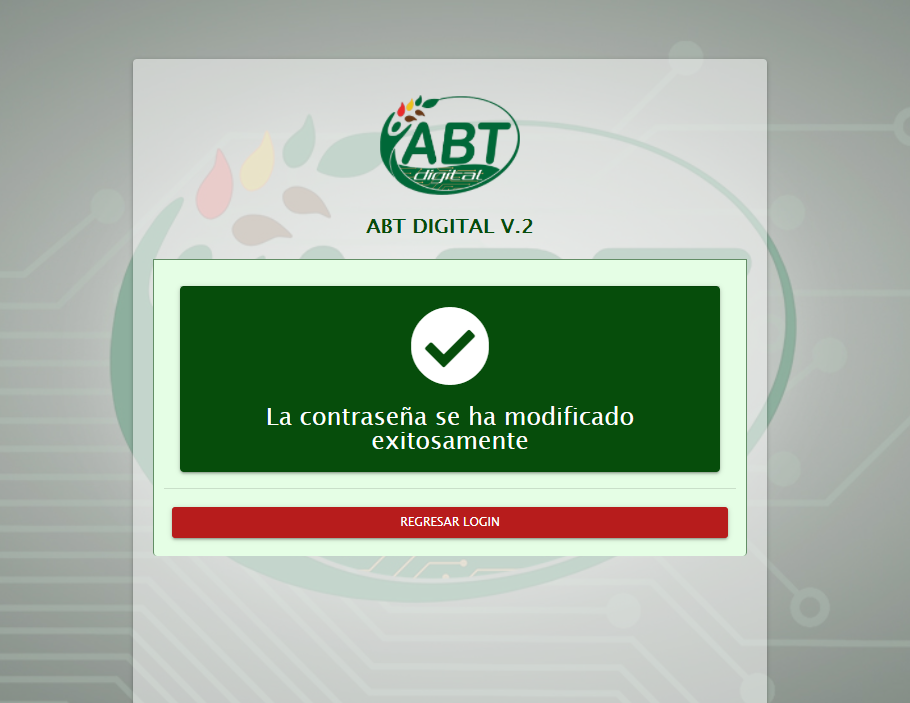
    👉 Si la operación fué exitosa aparecera el siguiente mensaje.

    Docusaurus

    info

    👉 Ya podrá ingresar con sus nuevas credenciales regresando al Login.

    · 2 min de lectura

    ℹ️ Pasos para verificar un Comprobante de Solicitud de Trámite

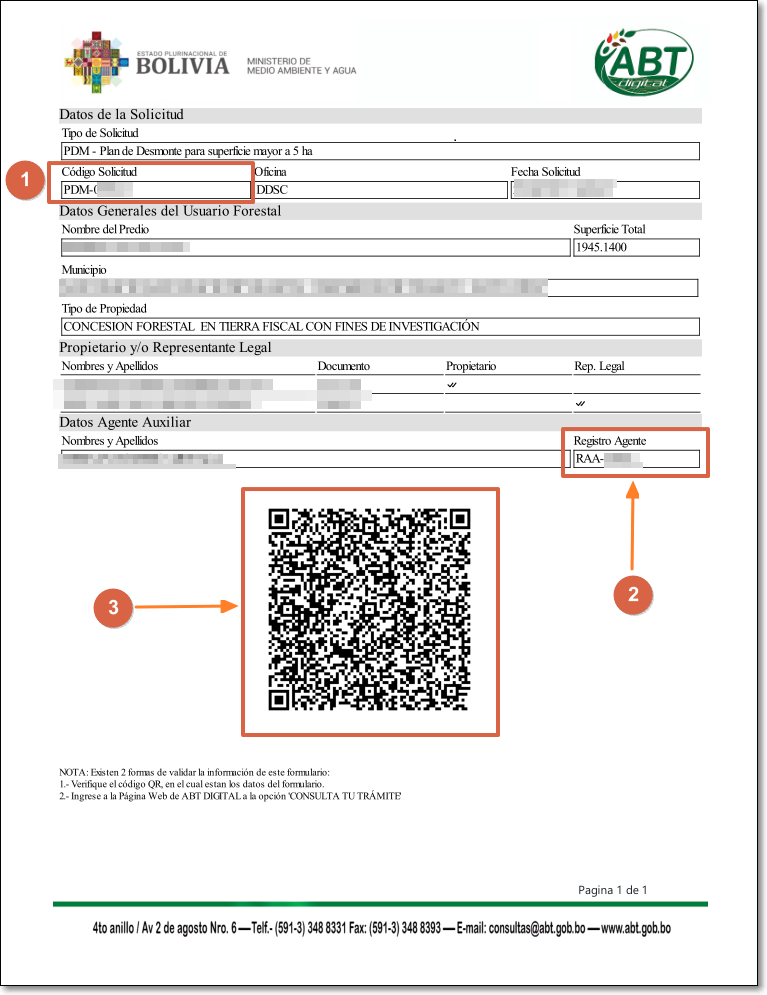
    En la siguiente imagen se muestran los datos que se requieren para validar un comprobante.

    1️⃣ CODIGO DE LA SOLICITUD

    2️⃣ REGISTRO DEL AGENTE AUXILIAR

    3️⃣ CODIGO QR

    Docusaurus

    info

    👉 Una vez verificado los datos del comprobante existen 2 maneras para validar los datos:

  • Verificación mediante ABT DIGITAL

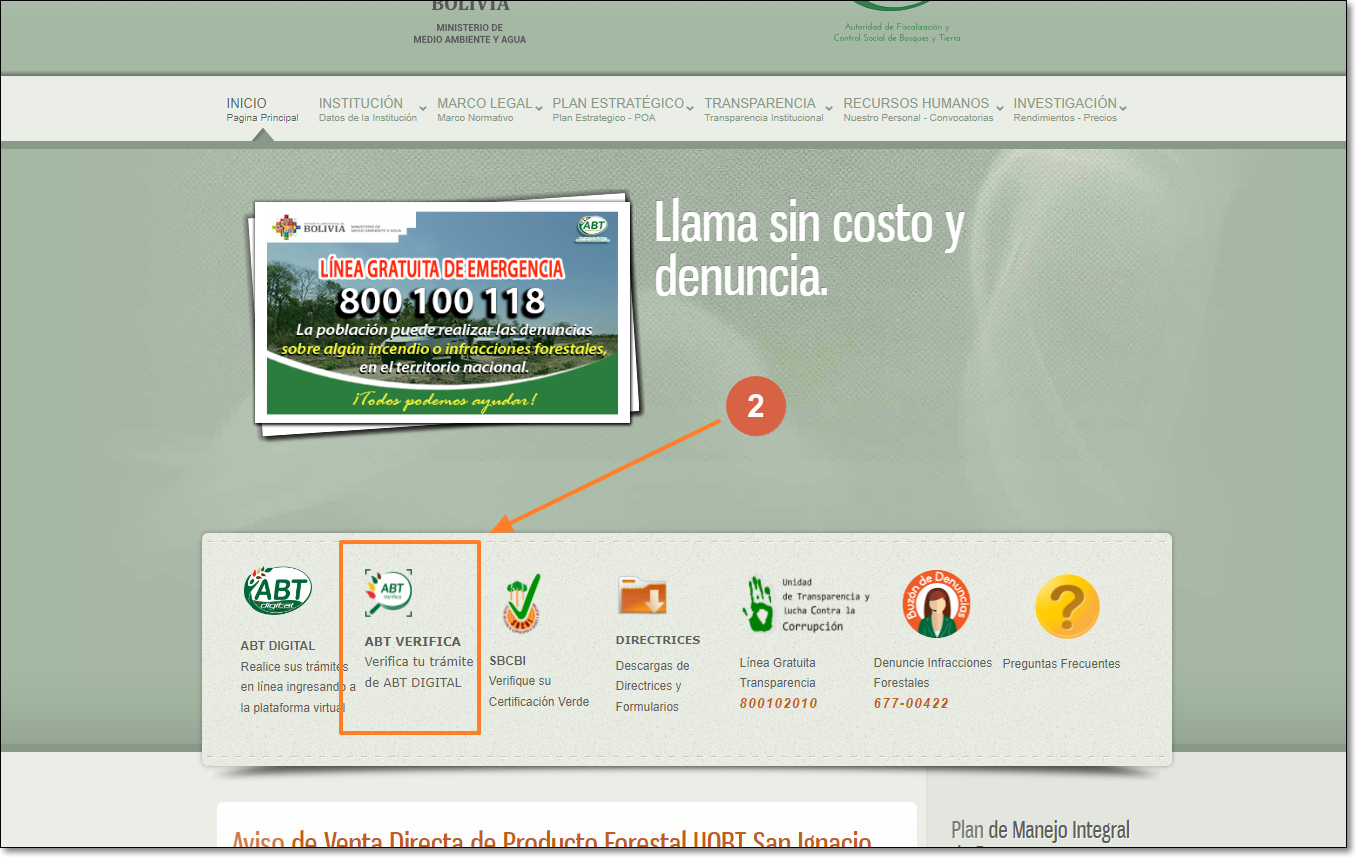
    Ingresando a la página principal de ABT DIGITAL.
  • 1️⃣ Ingresar a la Página principal de la ABT

    2️⃣ Presionar la opción ABT VERIFICA.
    Docusaurus

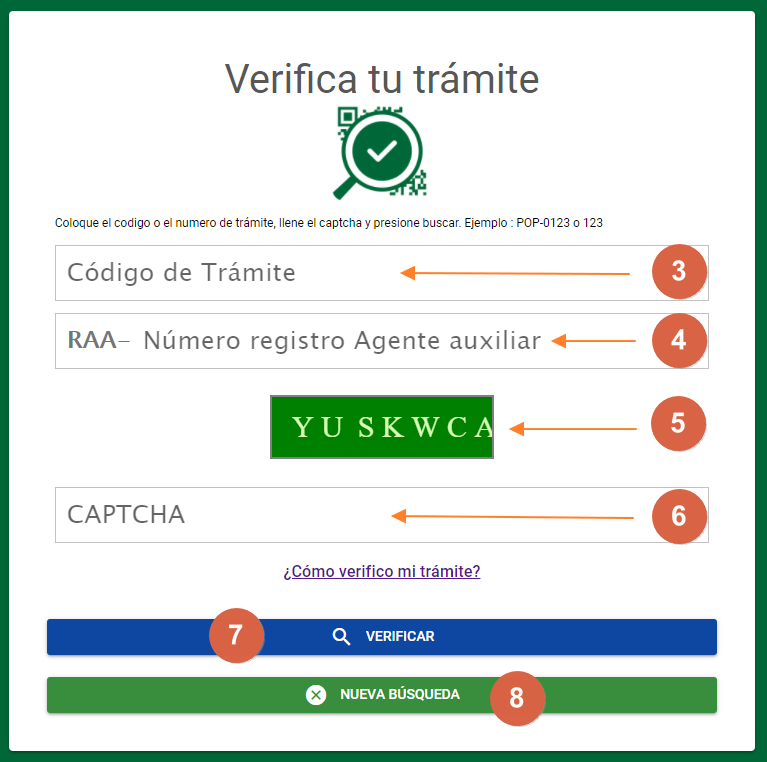
    3️⃣ Ingresa el CODIGO DE SOLICITUD (La cuál se indica en la primera imagen).

    4️⃣ Ingresa el REGISTRO DEL AGENTE AUXILIAR (El cuál se indica en la primera imagen).

    5️⃣ El Código CAPTCHA (Se cambia cada vez que se hace click sobre el mismo).

    6️⃣ Ingresa el código CAPTCHA que aparece en el punto 5 (Debe ser igual).

    7️⃣ Una vez ingresados todos los datos presiona el botón BUSCAR.

    8️⃣ Botón para realizar una nueva búsqueda.

    Docusaurus

    success

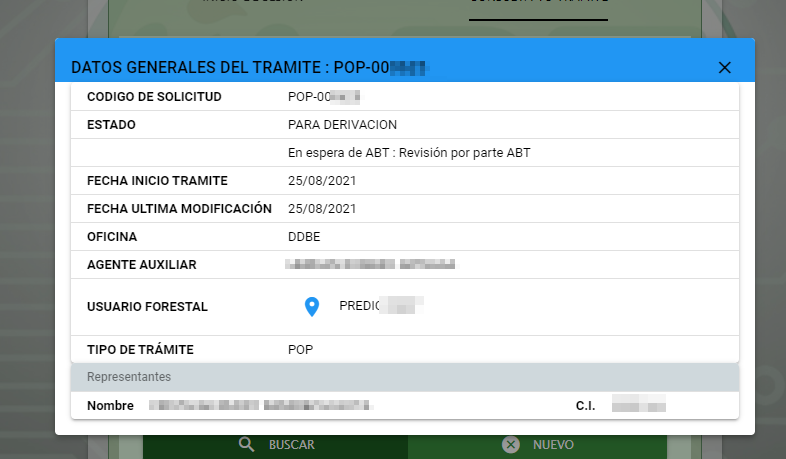
    👉 En caso de que los datos sean correctos aparecerá la siguiente ventana.

    Docusaurus

    info

    👉 Debe verificar que todos los datos del comprobante sean los mismos que el de la ventana.

    warning

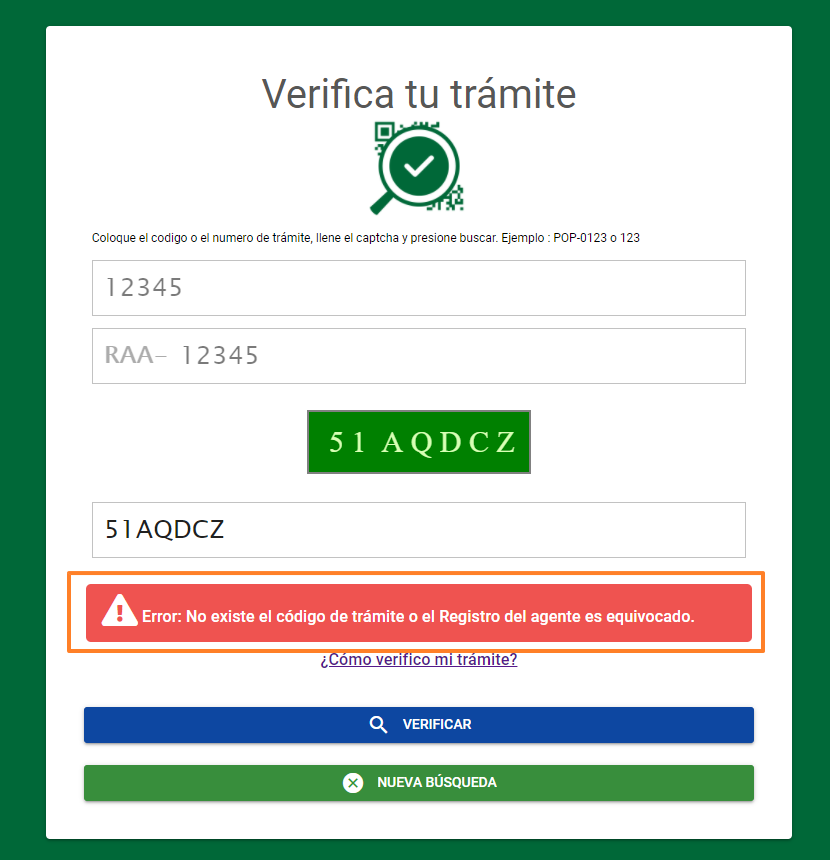
    👉 En caso de que los datos sean incorrectos o que el trámite no exista aparecerá el siguiente mensaje.

    Docusaurus

  • Verificación mediante el código QR

    Descarga la aplicación ABT VERIFICA, para validar el QR; la aplicación no requiere internet.

  • · 3 min de lectura

    Pasos para hacer la validación geográfica PDM

  • Crear Nueva Solicitud

    Presione el botón crear nueva solicitud
  • Docusaurus

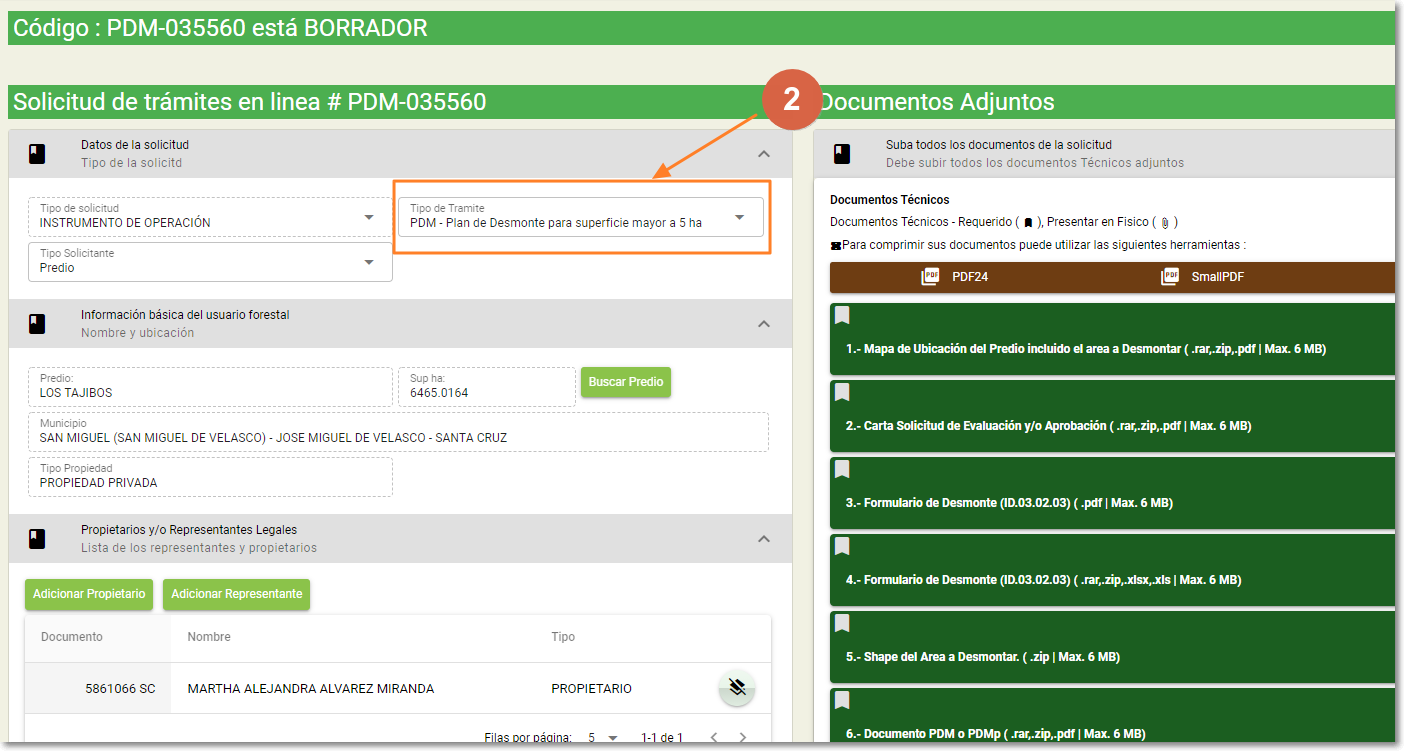
  • Seleccione el tipo de trámite (PDM)

    Luego debe llenar todos los datos, representantes, predios etc. como en un trámite normal; también debe subir los archivos requeridos
  • Docusaurus

    info

    👉 Debe llenar todos los datos y subir todos los archivos antes de hacer la validación del SHAPE

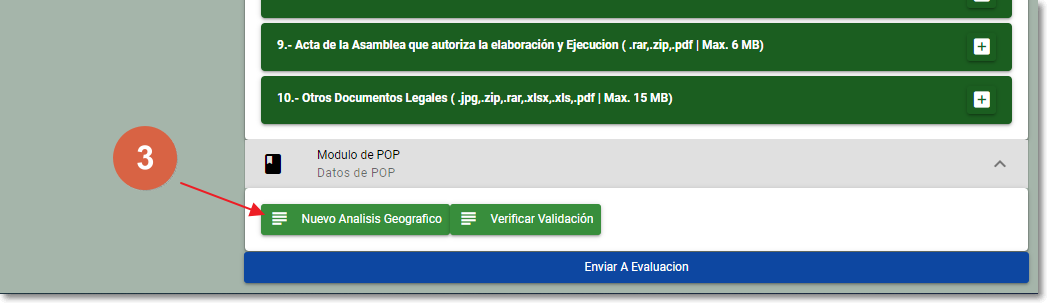
  • Nuevo Análisis Geográfico

    Presione el botón Nuevo Análisis geográfico
  • Docusaurus

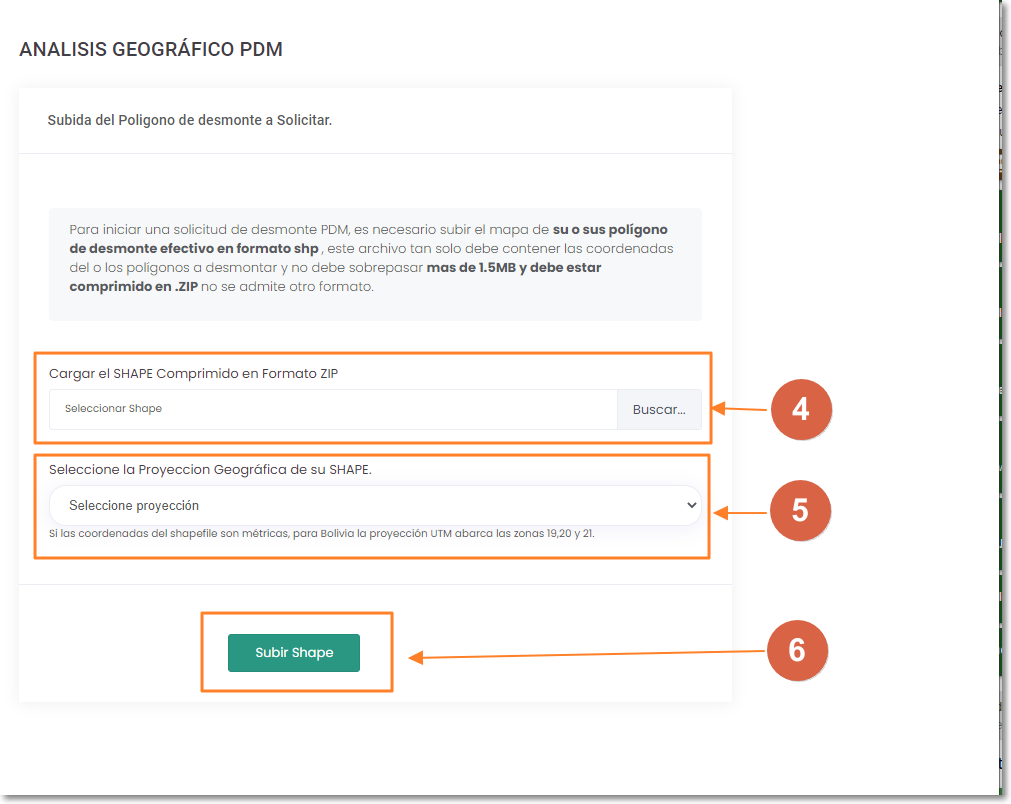
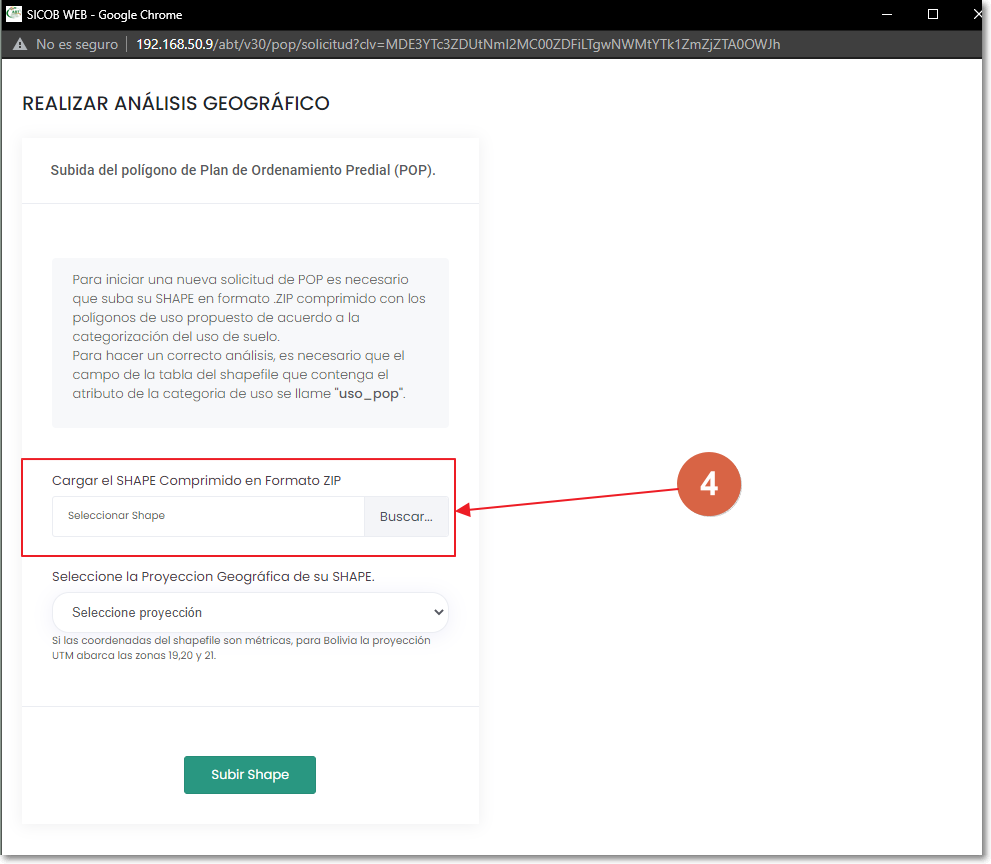
  • Seleccione el SHAPE

    Presione el botón 'buscar' y busque su archivo SHAPE comprimido en formato ZIP
  • Seleccione la Proyección Geográfica

    Si las coordenadas del shapefile son métricas, para bolivia la proyección UTM abarca las zonas 19,20 y 21
  • Subir Shape

    Presione le botón Subir Shape el cual procesará el Shape
  • Docusaurus

    info

    👉 En la siguiente ventana muestra el progreso de la validación del SHAPE este proceso puede tardar varios minutos.

    Docusaurus

    info

    👉 Una vez terminado el proceso de validación se muestra la siguiente pantalla con todos los resultados

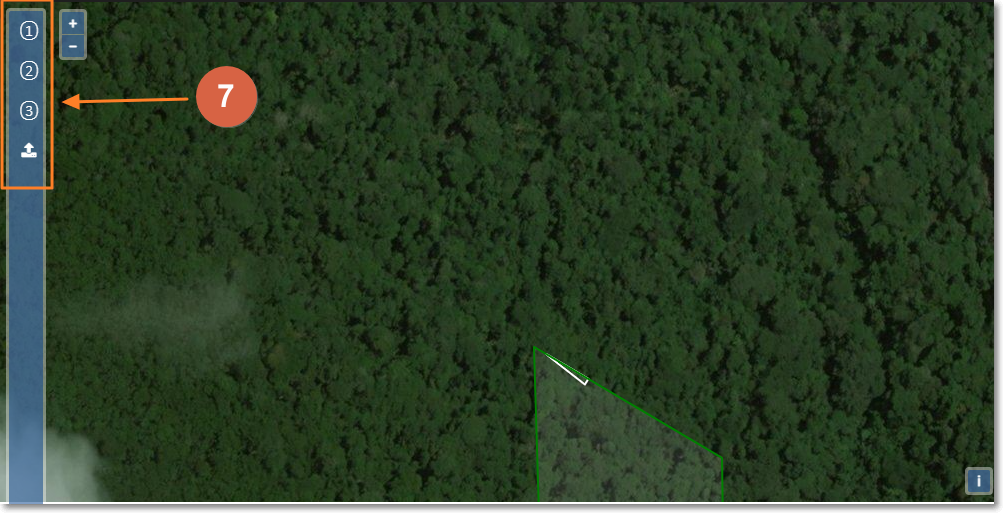
  • Opciones y Resultados de la validación

    Pestañas que contienen los resultados y operaciones de la evaluación
  • Docusaurus

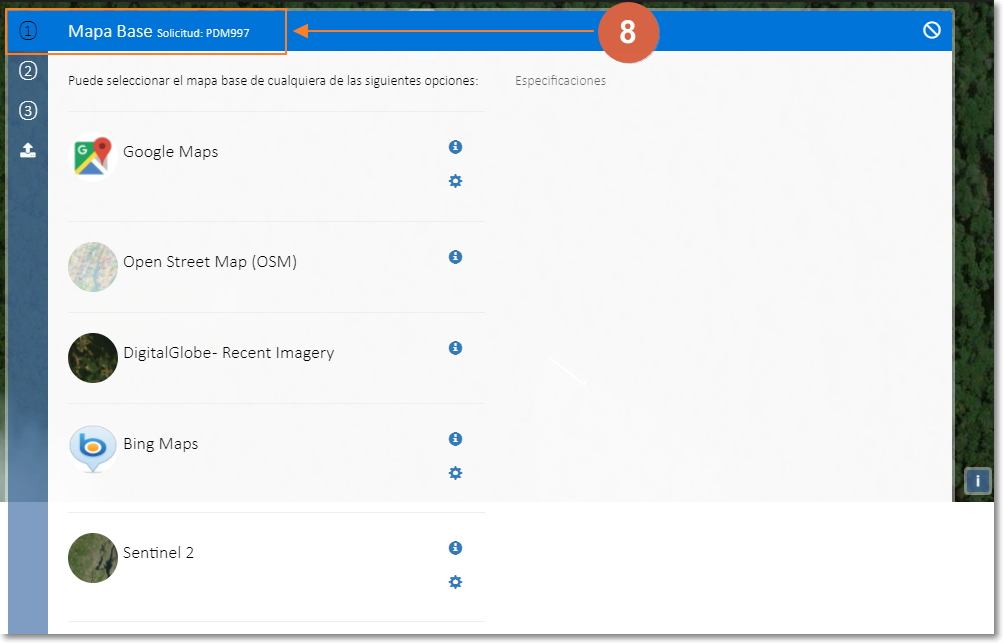
  • Pestaña del Mapa Base

    Contiene los mapas base, puede seleccionar cualquiera para que se muestre en el visor
  • Docusaurus

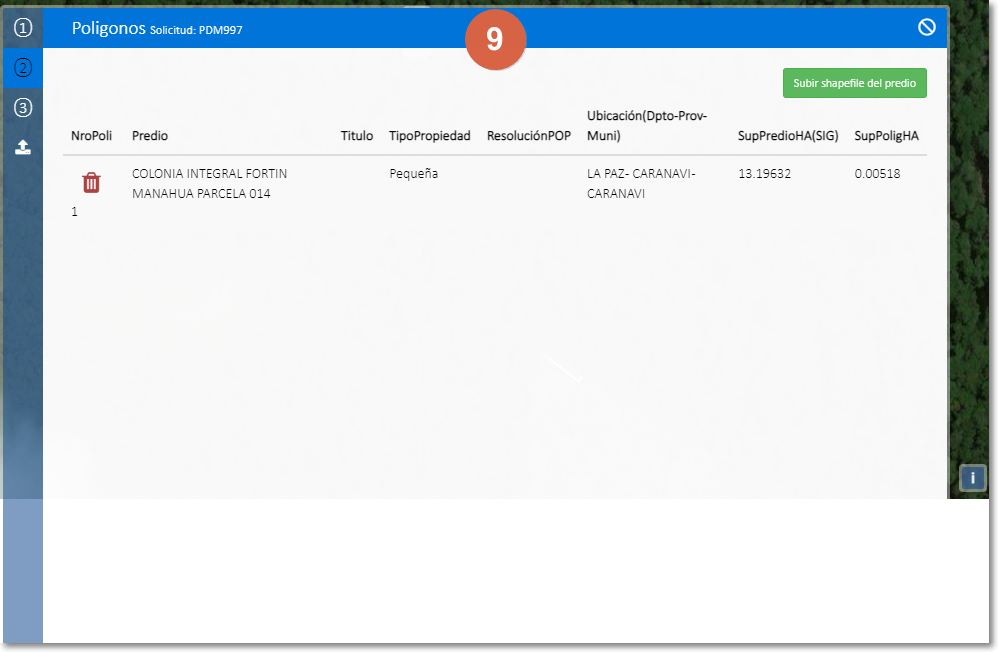
  • Pestaña de Polígonos

    Se muestra la información de los polígonos
  • Docusaurus

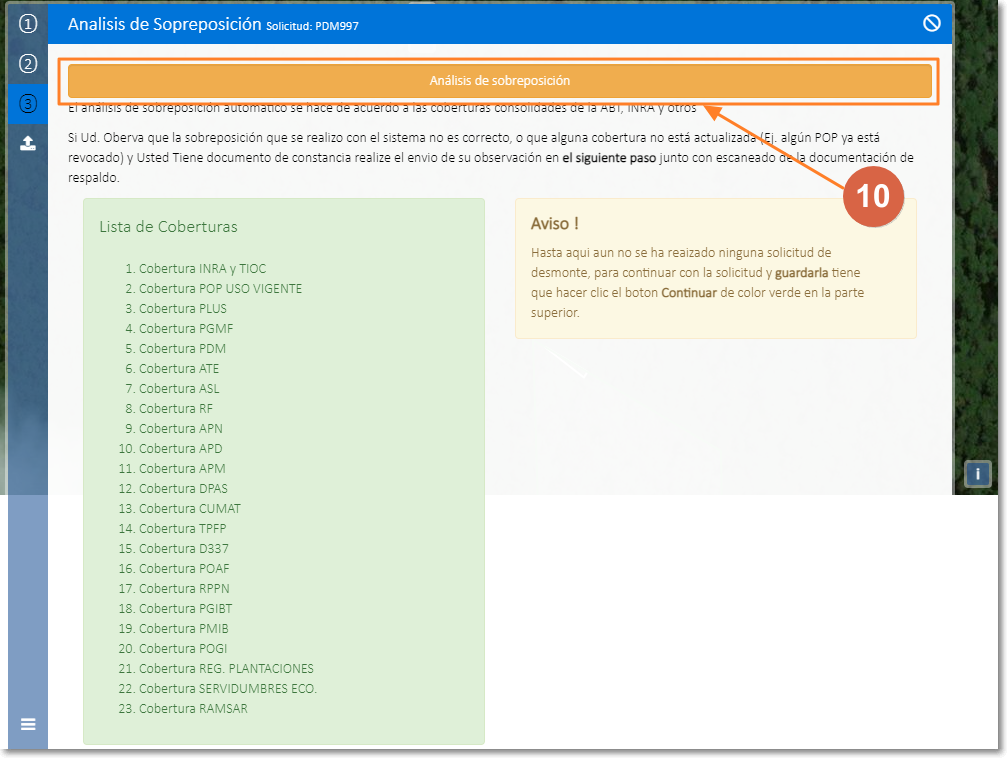
  • Botón Análisis de sobreposición

    Análisis de sobreposición con las coberturas consolidadas de la ABT, INRA y Otras
  • Docusaurus

    info

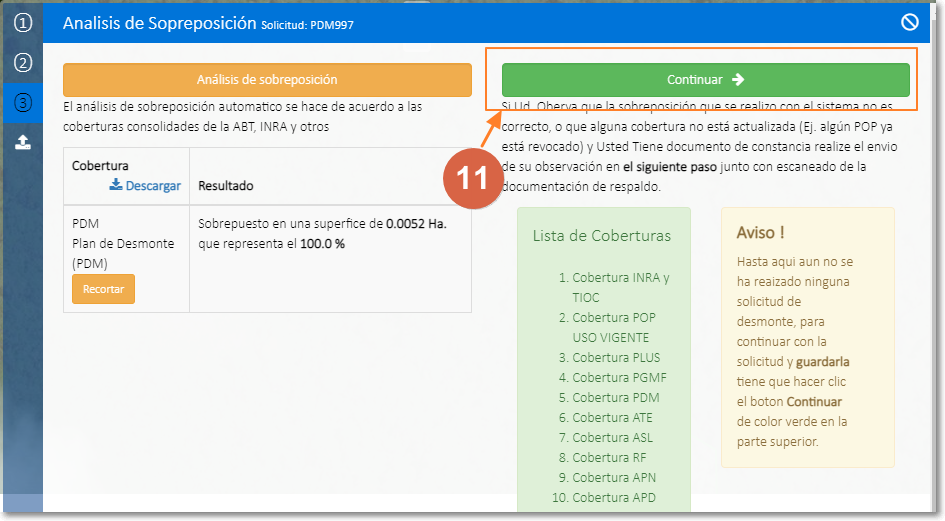
    👉 En la siguiente pestaña se ve una tabla con la cobertura (la cuál se puede descargar) y el resultado de la sobreposición

  • Botón Continuar

    Continua con el análisis.
  • Docusaurus

    info

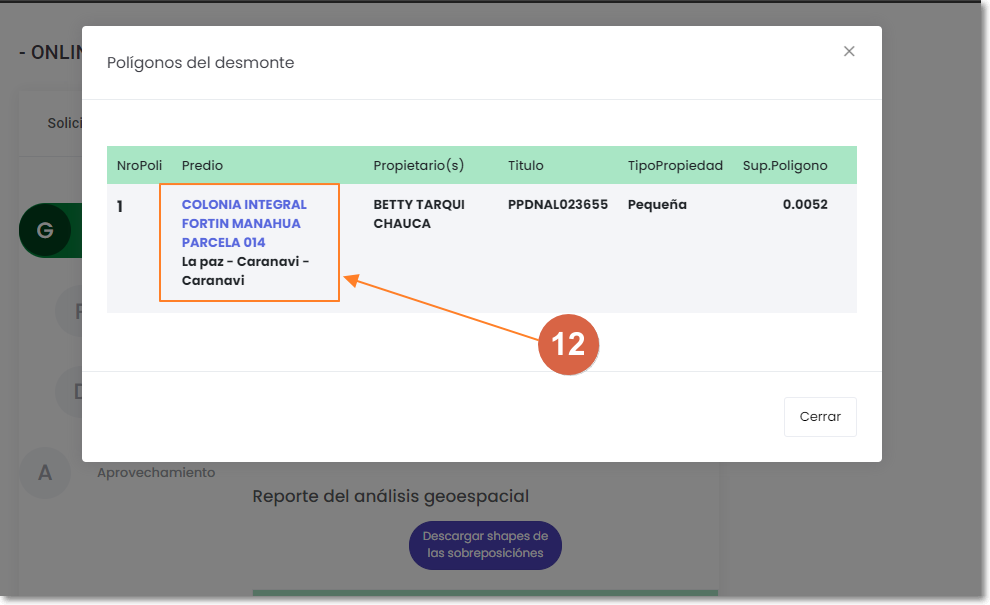
    👉 Aparecerá una lista con todos los polígonos y su información, en el siguiente paso debe seleccionar un poligono

  • Selección del polígono

    Selecciona el polígono
  • Docusaurus

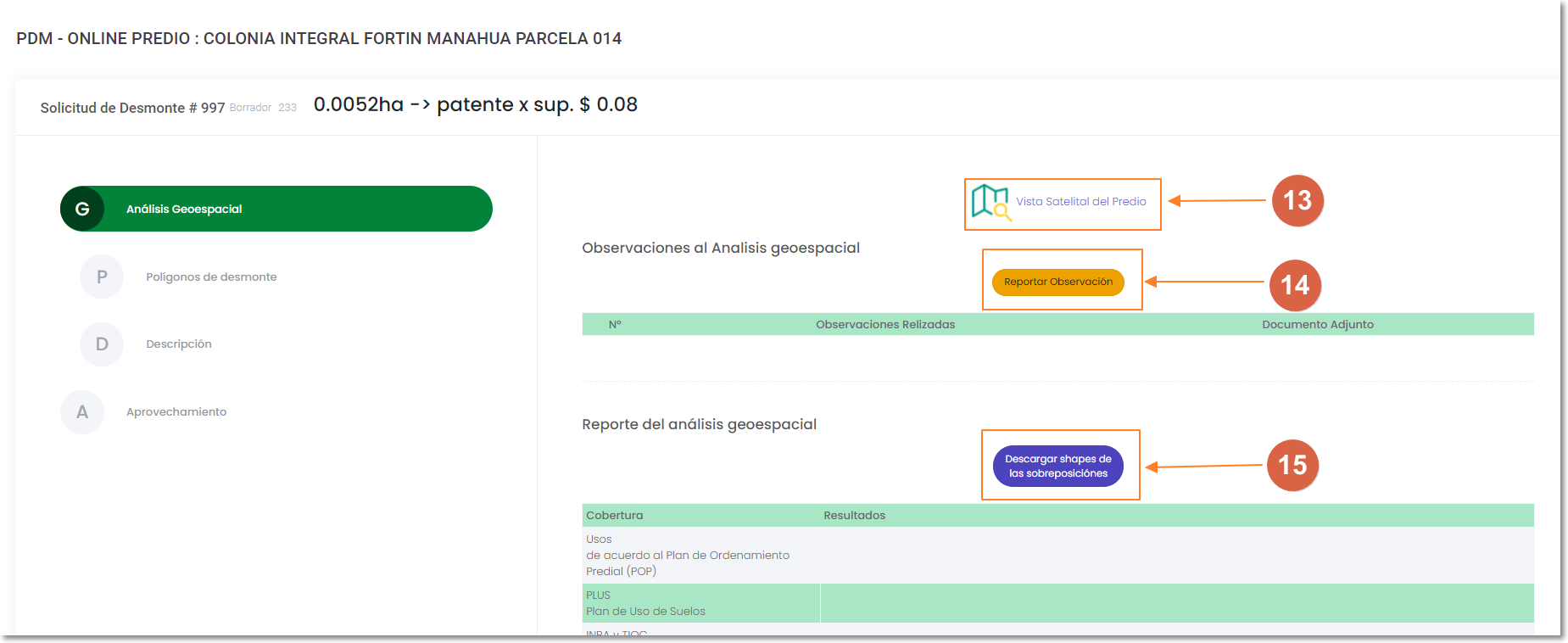
  • Vista Satelital del Predio

    Vuelve al visor
  • Reportar una observación

    Si usted observa que la sobreposición que se realizó con el sistema no es correcta, o que alguna cobertura no está actualizada (Ej. algún POP ya está revocado) y usted tiene documento de constancia; realice el envió de su observación junto con el escaneado de la documentación de respaldo.
  • Descargar Shapes de la sobreposición

    Descarga los SHAPES
  • Docusaurus

    info

    👉 en la parte inferior del la ventana se encuentra el botón guardar y continuar.

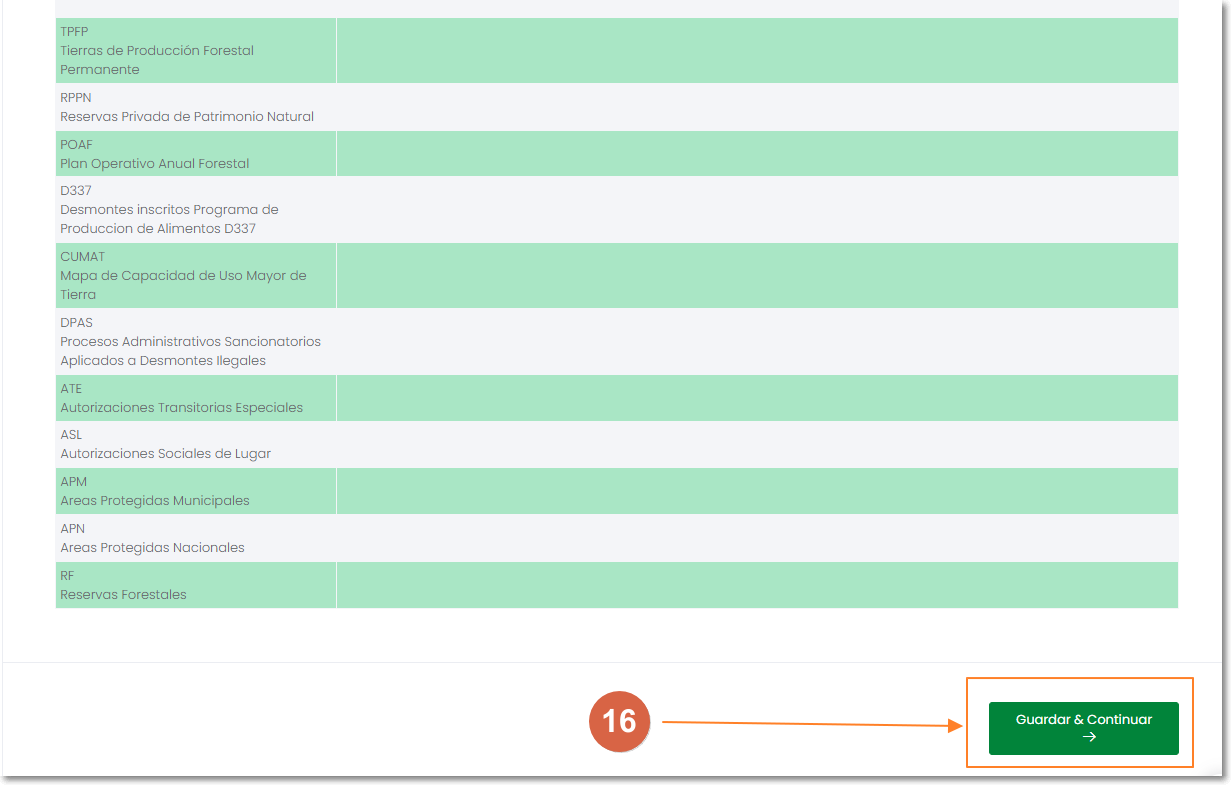
  • Guardar y Continuar

    Botón Guardar y Continuar
  • Docusaurus

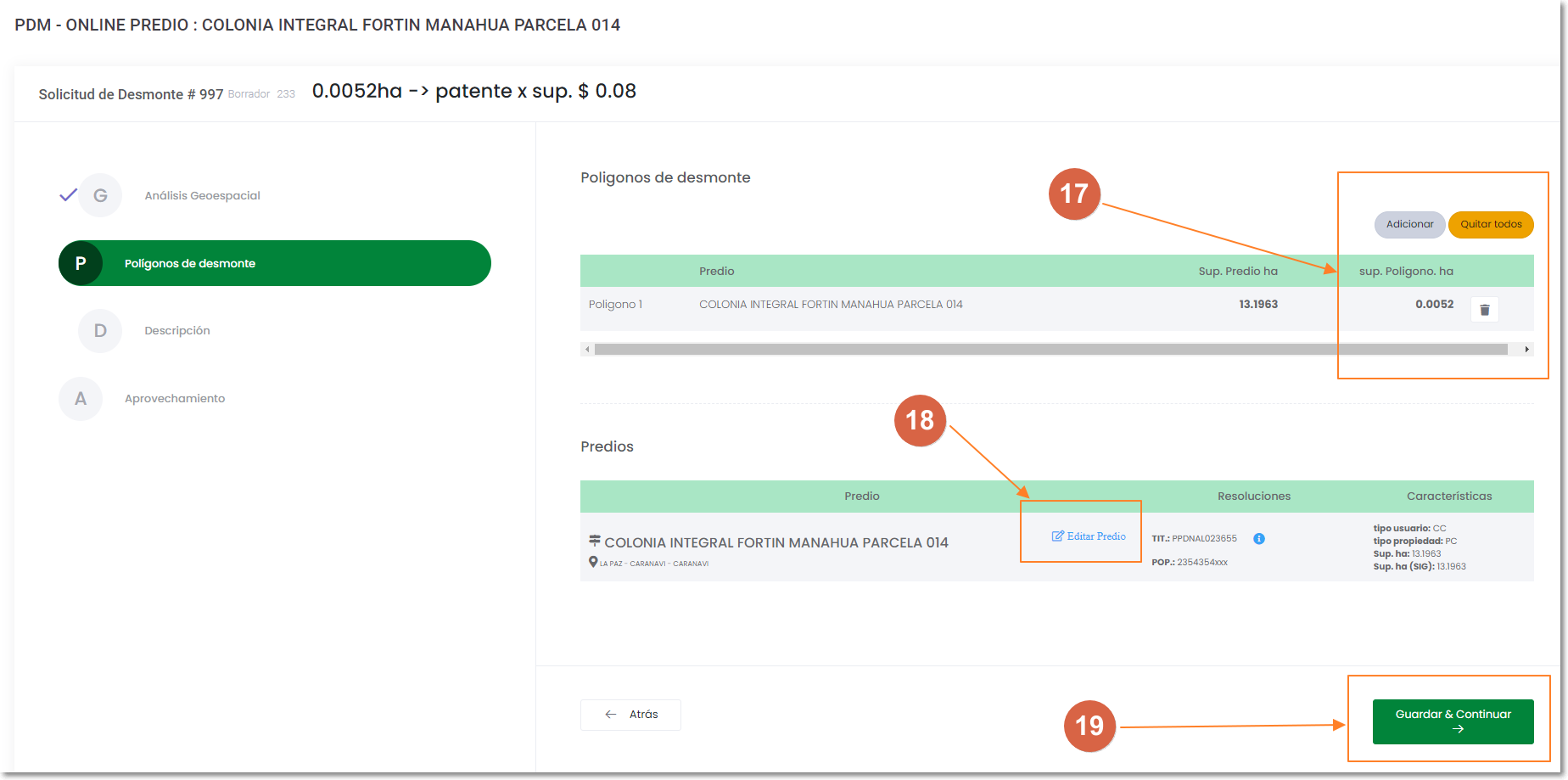
  • Polígonos de desmonte

    Lista con los polígonos puede eliminar y agregar polígonos
  • Predios

    Lista con los predios, puede editar el predio
  • Botón Guardar y Continuar

    Guarda los datos y continua con la solicitud.
  • Docusaurus

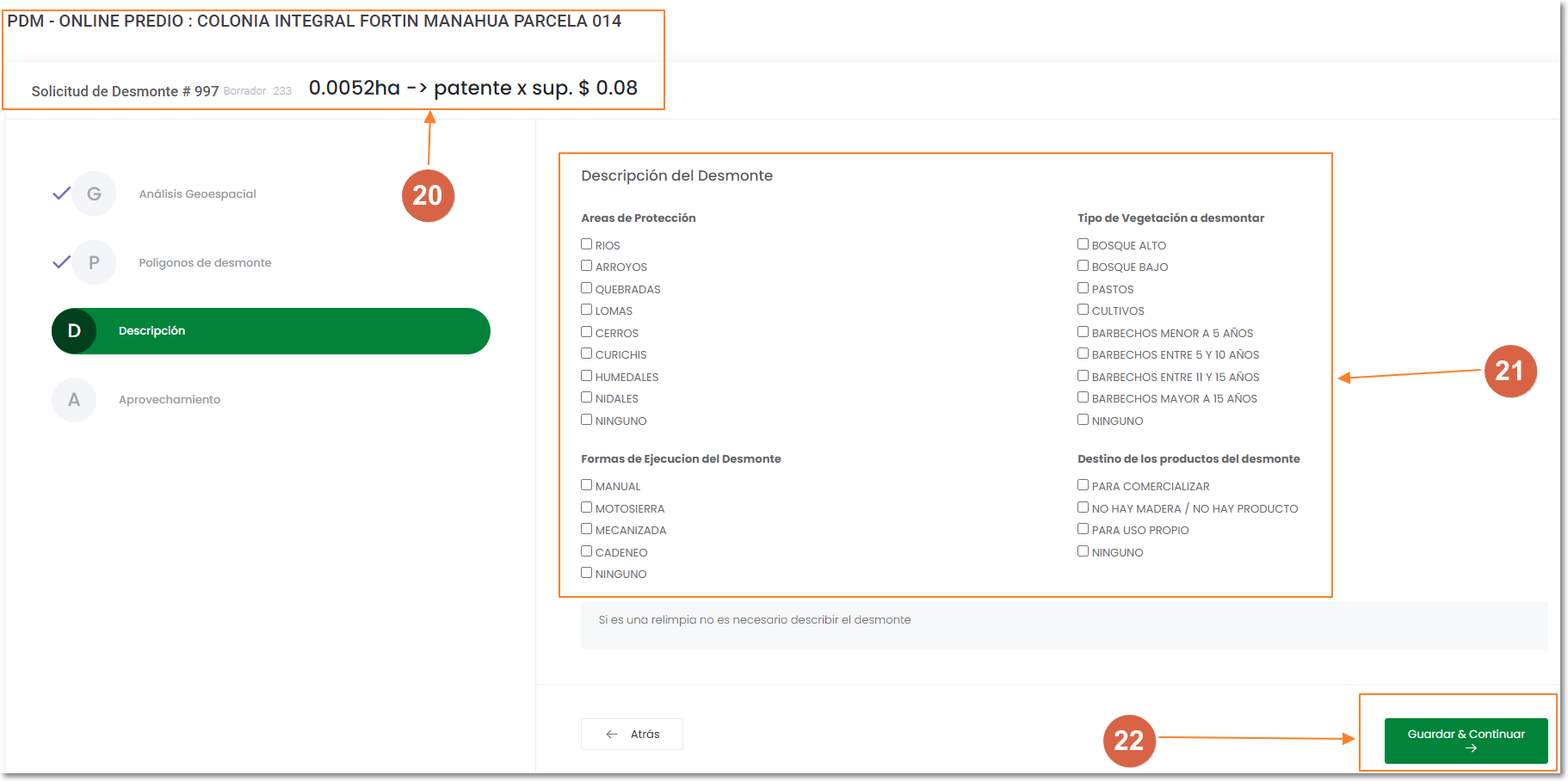
  • Patente

    En esta sección aparecerá los calculos de la patente.
  • Opciones de descripción del desmonte

    Debe seleccionar las que correspondan
  • Guardar y Continuar

    Guarda los datos y continua con la solicitud.
  • Docusaurus

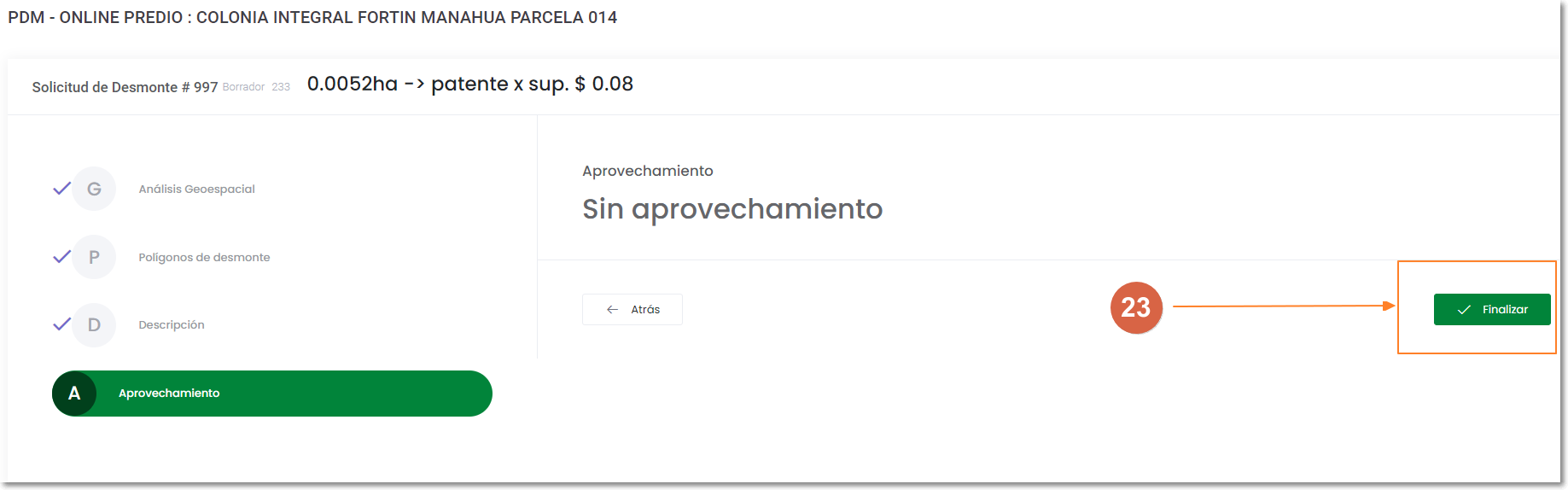
  • Finaliza la validación

    Botón Finalizar
  • Docusaurus

    info

    👉 Si la operación fué exitosa la ventana se cerrará automaticamente, caso contrario saldrá un mensaje con el error

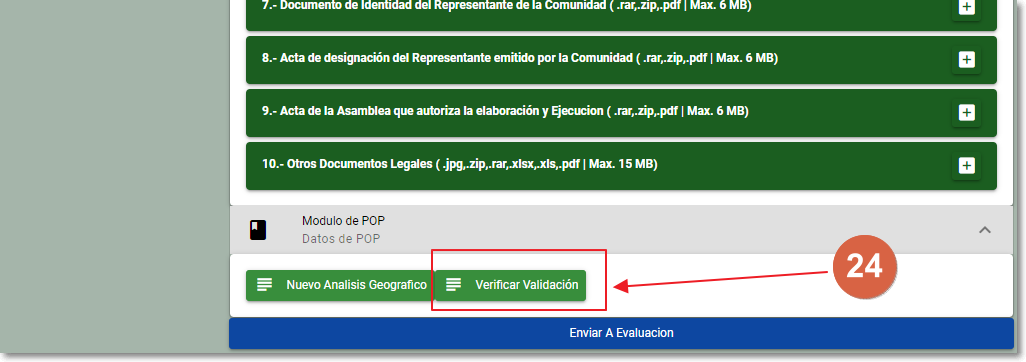
  • Verificar Validación

    El botón verificar validación recupera los datos de la evaluación geográfica
  • Docusaurus

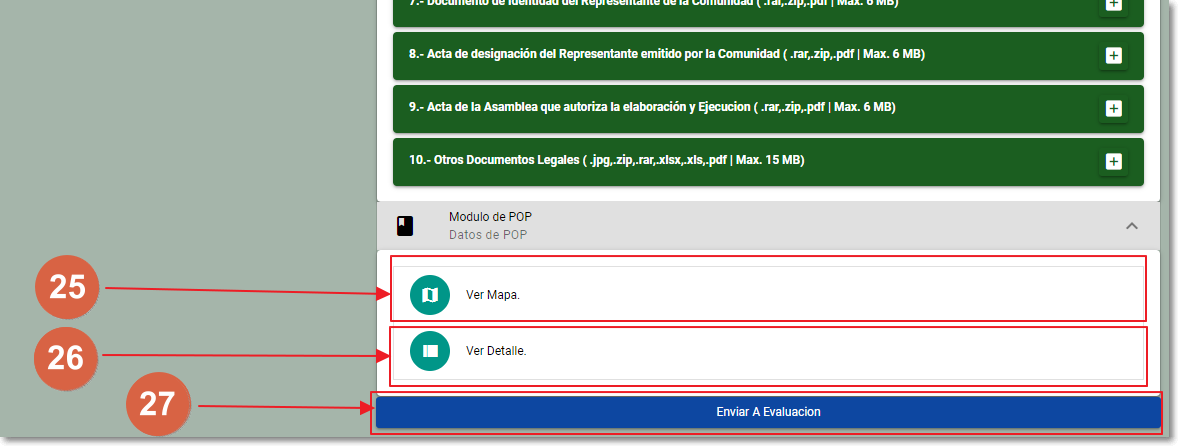
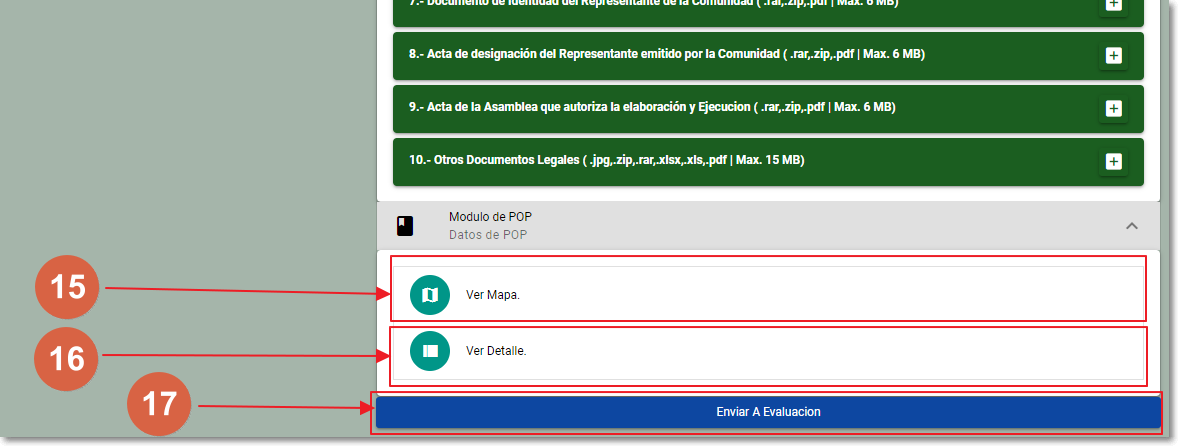
  • Ver Mapa

    Muestra el mapa de sobrepocición
  • Ver Detalles

    Ve los detalles y resultados de la sobrepocición geografica
  • Envio Evaluación

    Envia a evaluación técnica para su revisión
  • Docusaurus

    · 3 min de lectura
    warning

    ESTE MANUAL ES SOLO DE PRUEBAS, NO ESTÁ EN LA VERSIÓN OFICIAL DE ABT DIGITAL

    Pasos para hacer la validación geográfica POP

  • Crear Nueva Solicitud

    Presione el botón crear nueva solicitud
  • Docusaurus

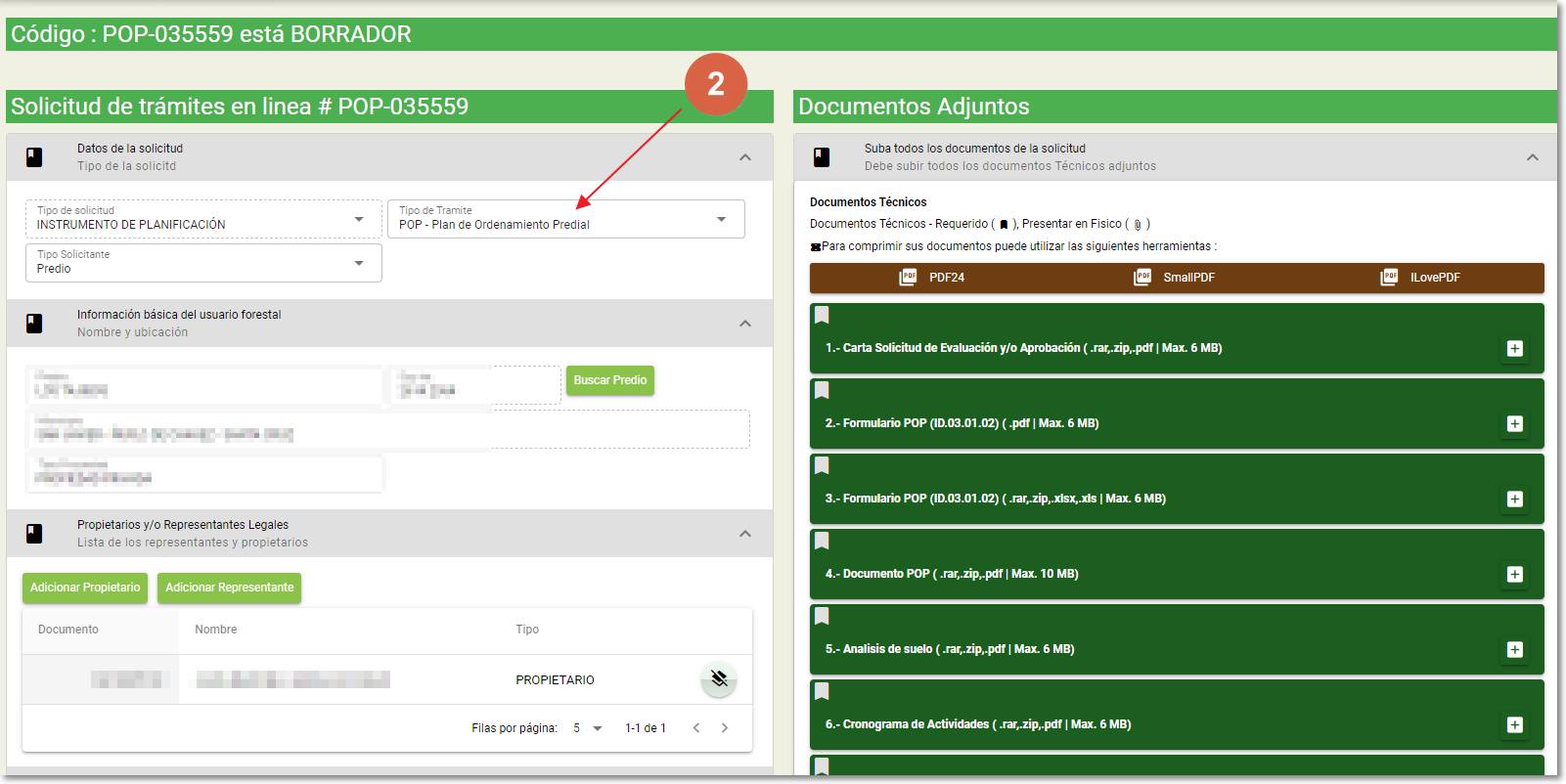
  • Seleccione el tipo de trámite (POP)

    Luego debe llenar todos los datos, representantes, predios etc. como en un trámite normal; también debe subir los archivos requeridos
  • Docusaurus

    info

    👉 Debe llenar todos los datos y subir todos los archivos antes de hacer la validación del SHAPE

  • Nuevo Análisis Geográfico

    Presione el botón Nuevo Análisis geográfico
  • Docusaurus

  • Seleccione el SHAPE

    Presione el botón 'buscar' y busque su archivo SHAPE comprimido en formato ZIP
  • Docusaurus

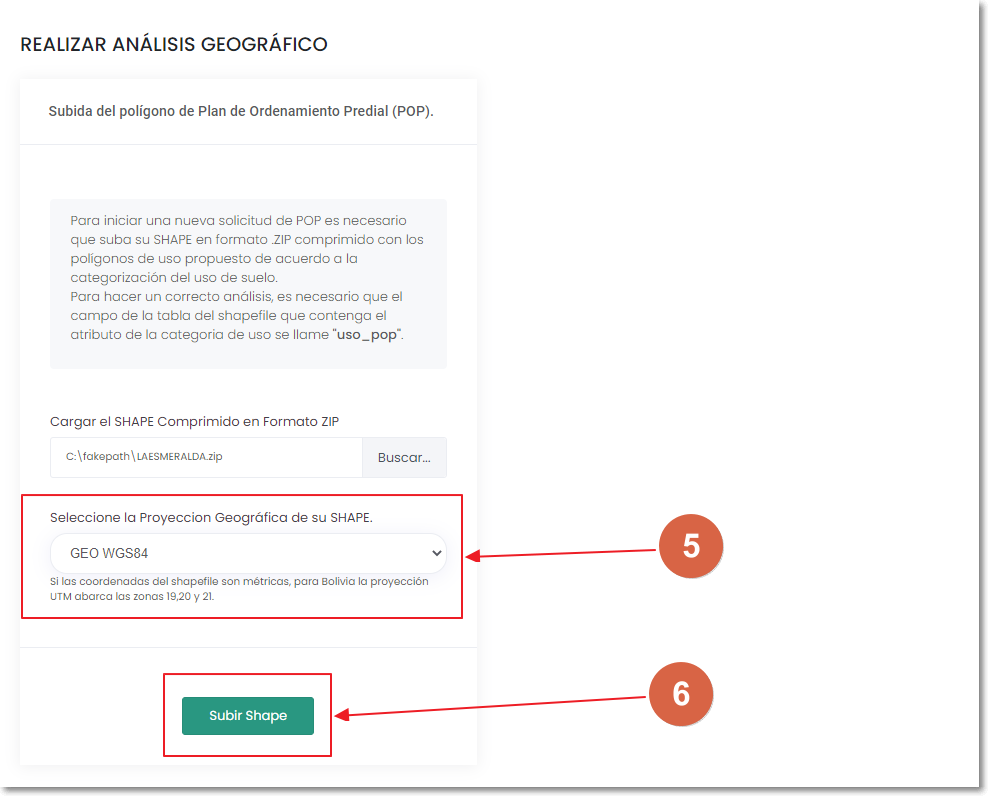
  • Seleccione la Proyección Geográfica

    Si las coordenadas del shapefile son métricas, para bolivia la proyección UTM abarca las zonas 19,20 y 21
  • Subir Shape

    Presione le botón Subir Shape el cual procesará el Shape
  • Docusaurus

    info

    👉 En la siguiente ventana muestra el progreso de la validación del SHAPE este proceso puede tardar varios minutos.

    Docusaurus

    info

    👉 Una vez terminado el proceso de validación se muestra la siguiente pantalla con todos los resultados

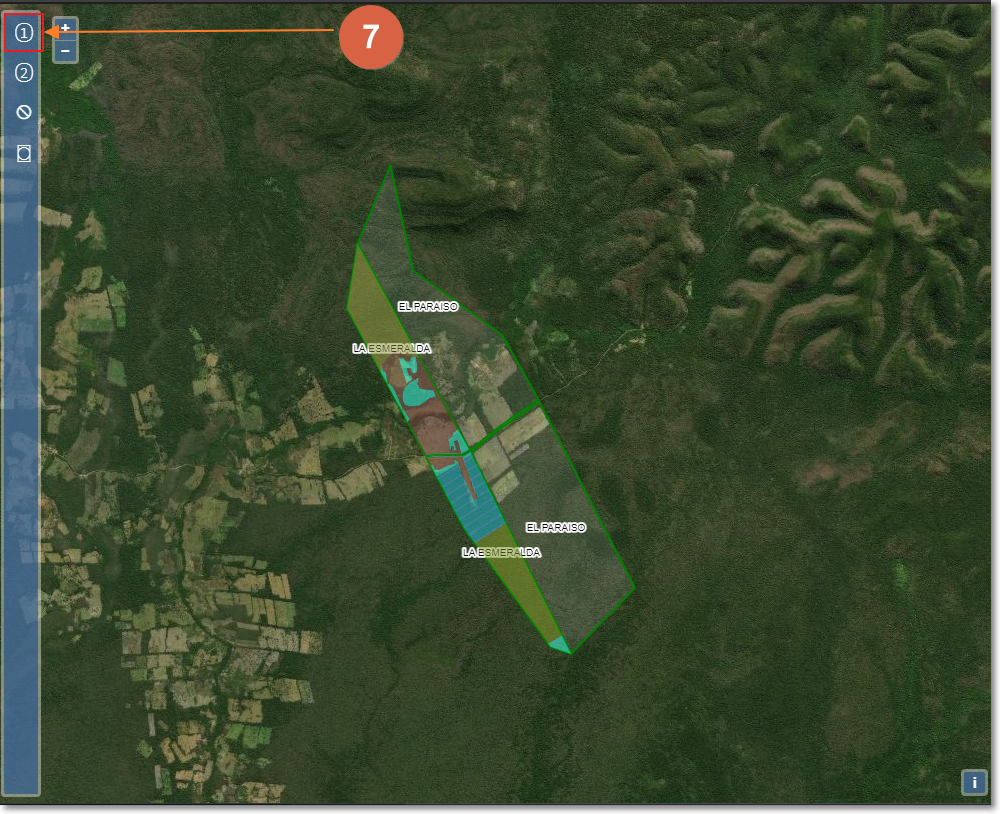
  • Pestaña Resultados de la validación

    Muestra los resultados de la evaluación geográfica
  • Docusaurus

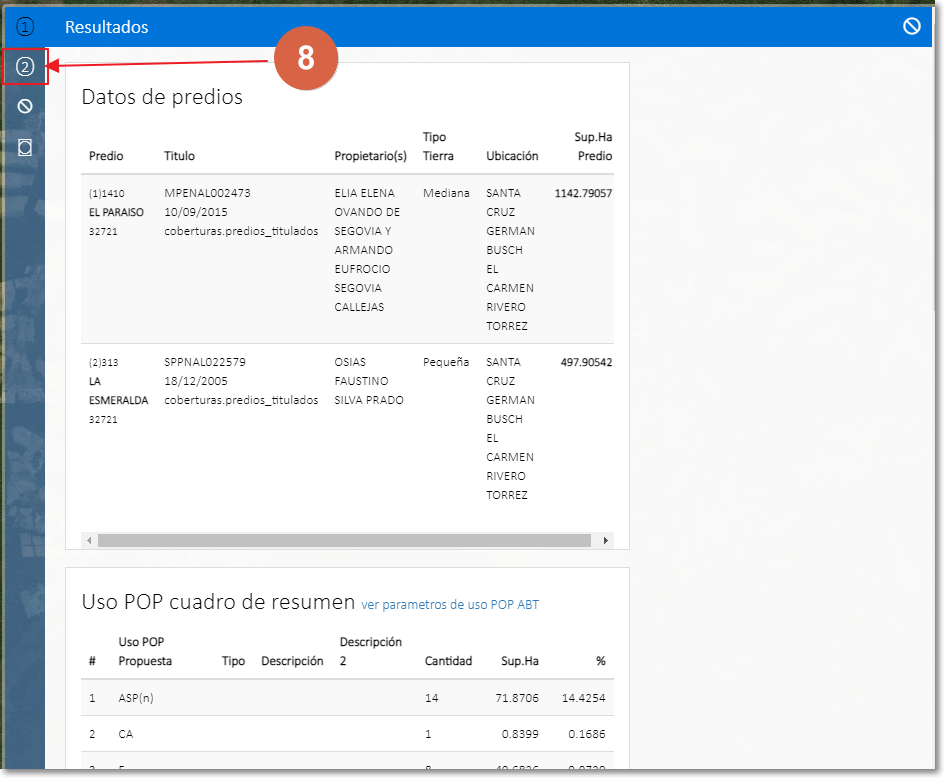
  • Pestaña análisis geoespacial

    Muestra el botón de análisis geoespacial
  • Docusaurus

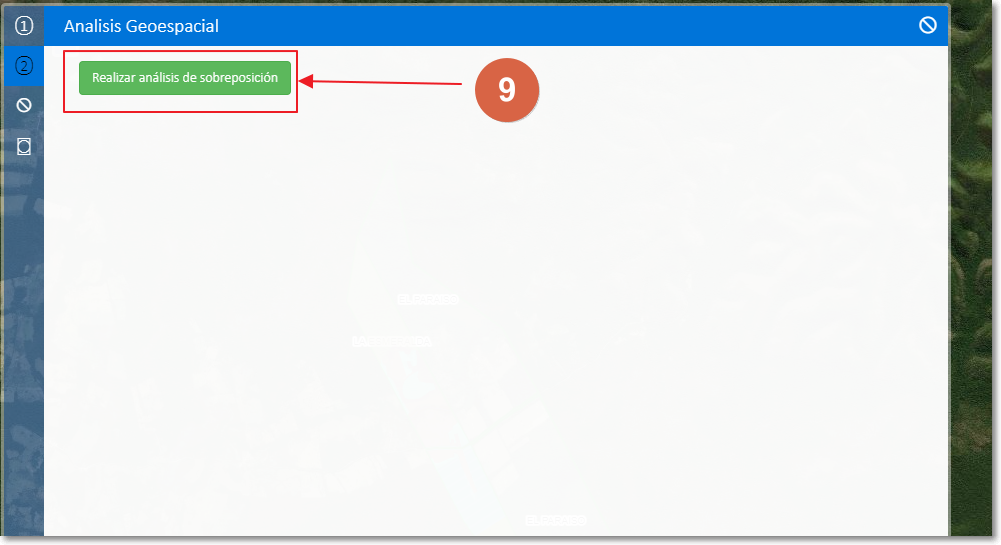
  • Análisis de sobreposición

    Realiza el análisis de sobreposición
  • Docusaurus

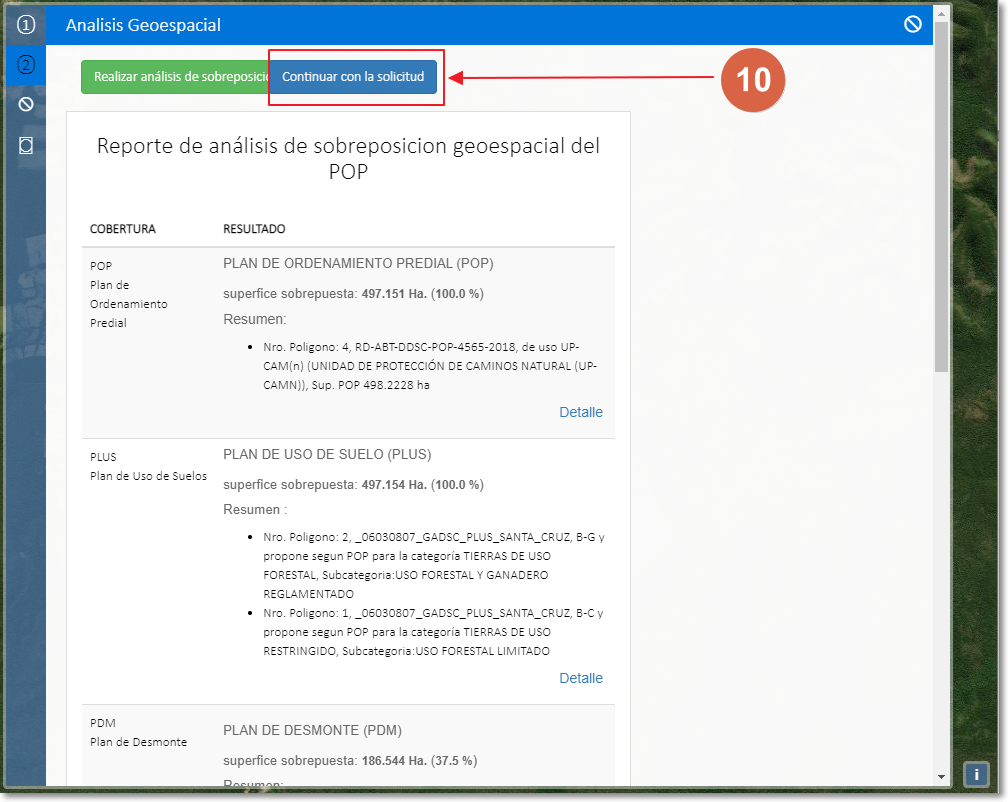
    info

    👉 Antes de continuar con la solicitud debe revisar el reporte de sobreposición

  • Continuar con la solicitud

    Continua con la solicitud
  • Docusaurus

    info

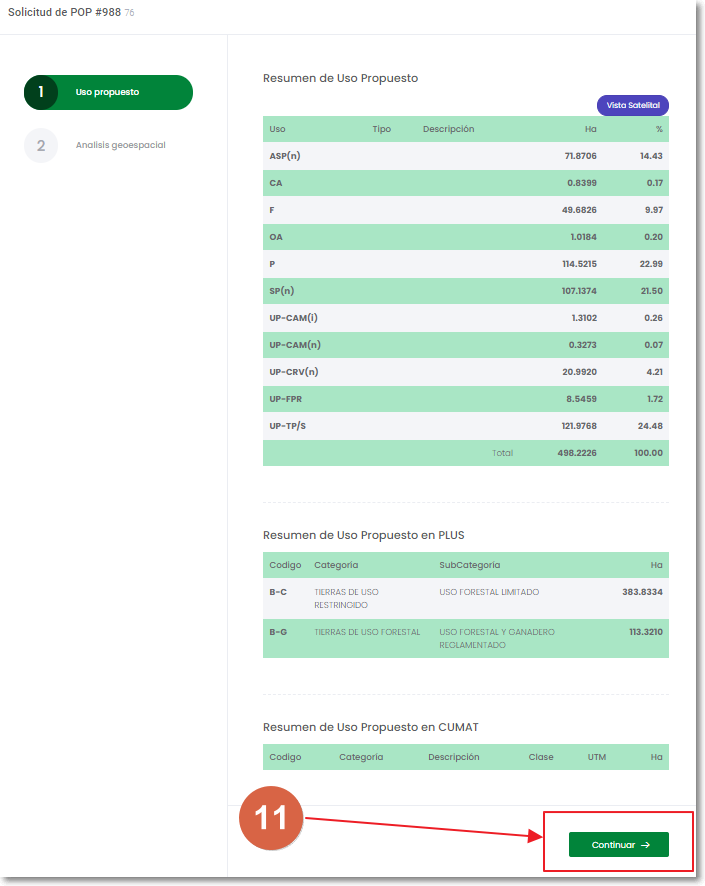
    👉 Antes de continuar con la solicitud debe revisar el resumen de Uso propuesto

  • Continuar con la solicitud

    Continuar con el análisis
  • Docusaurus

    info

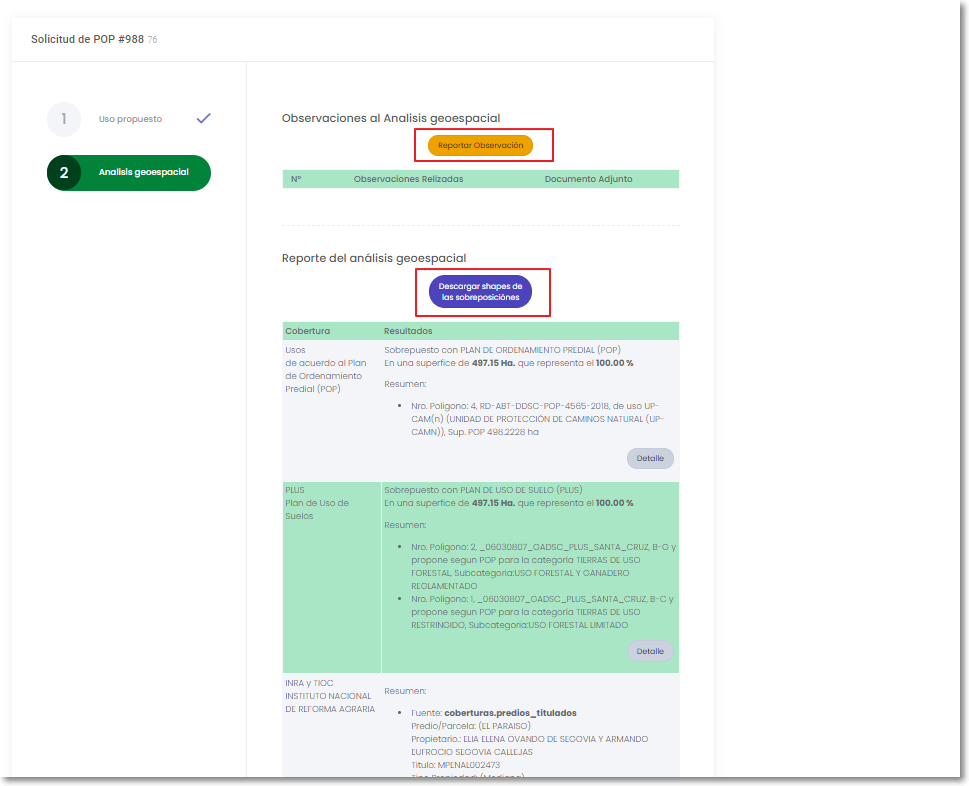
    👉 En la siguiente pantalla tiene la opción de Reportar alguna observación y descargar los shapes de las sobreposiciones

    Docusaurus

    warning

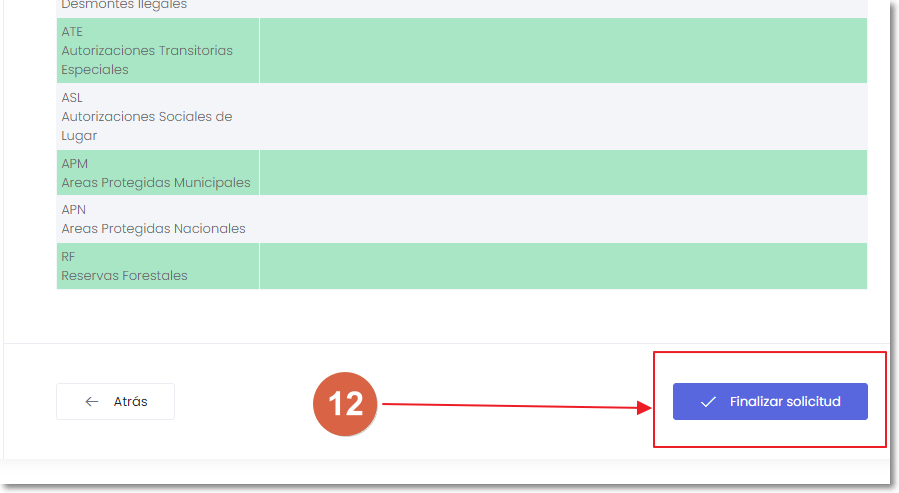
    👉 Una vez finalizada la solicitud ya no podrá hacer cambios

  • Finalizar Solicitud

    Finaliza la solicitud y termina el proceso
  • Docusaurus

    info

    👉 Si se la operación fué exitosa aparecerá la ventana se cerrará automaticamente, en caso contrario aparecerá un mensaje de error.

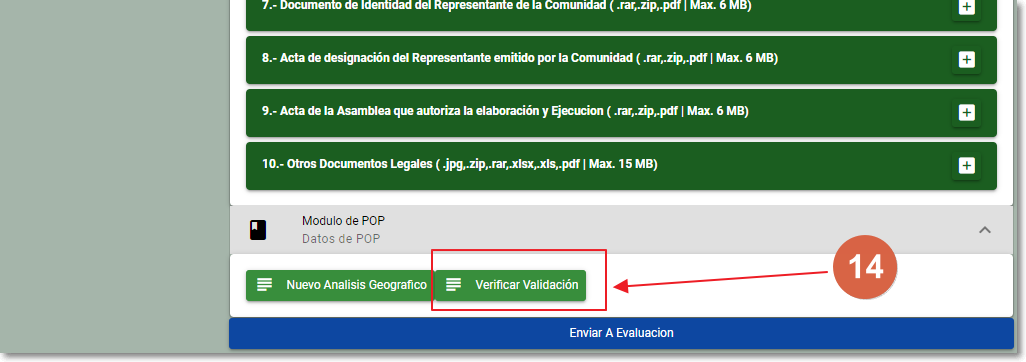
  • Verificar Validación

    El botón verificar validación recupera los datos de la evaluación geográfica
  • Docusaurus

  • Ver Mapa

    Muestra el mapa de sobrepocición
  • Ver Detalles

    Ve los detalles y resultados de la sobrepocición geografica
  • Envio Evaluación

    Envia a evaluación técnica para su revisión
  • Docusaurus

    · 2 min de lectura

    Pasos para subir boletas de pago en ABT DIGITAL

    warning

    Para subir boletas el trámite debe estar en estado de ESPERA DE PAGO, solamente los CFOS pueden subir boletas de pago en estado de BORRADOR

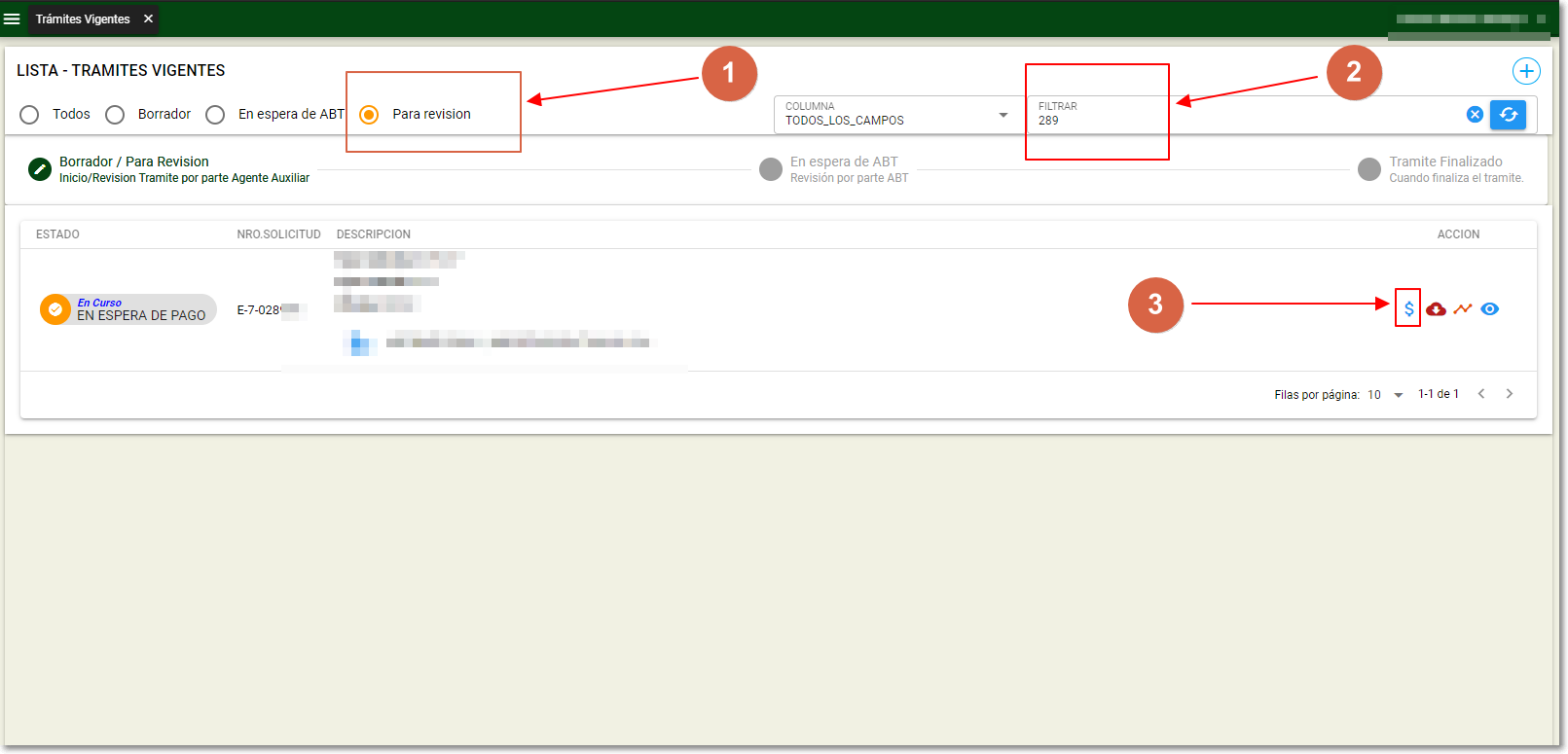
    - Ingresar como Agente Auxiliar.

    - Ingresar a la lista de trámites vigentes.

    1. Seleccionar la opcion -> 'Para Revisión'.

    2. Buscar el Trámite al que quiere adicionar la boleta.

    3. En la lista presionar el botón azul con el simbolo de dolar ($).

    Docusaurus

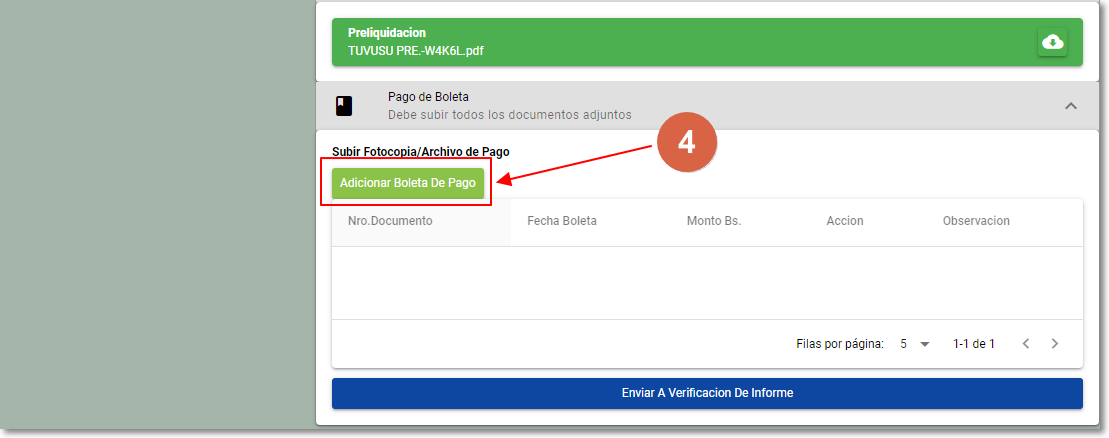
    4. En la siguiente vista presione el botón verde 'Adicionar Boleta de Pago'

    Docusaurus

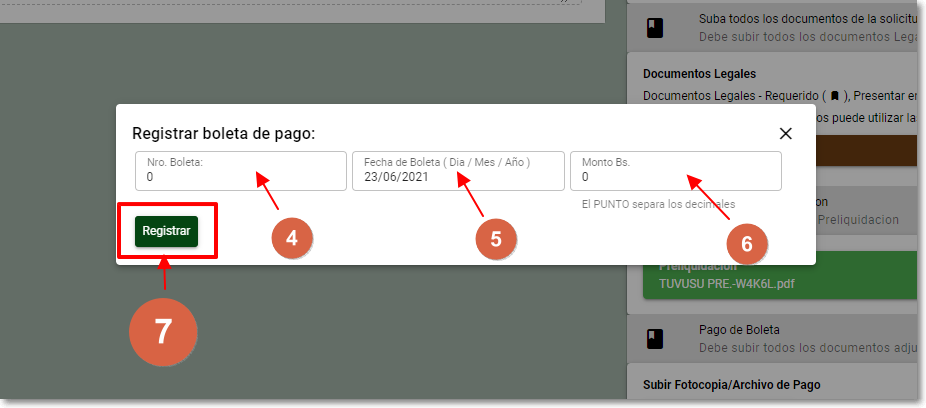
    - Aparecerá una ventana en donde debe registrar los siguiente datos:

    4. Nro de Boleta: El número de la boleta.

    5. Fecha de la Boleta (Dia, Mes, Año).

    6. Monto en Bolivianos.

    7. Luego de llenar los datos presione el botón Registrar.

    Docusaurus

    info

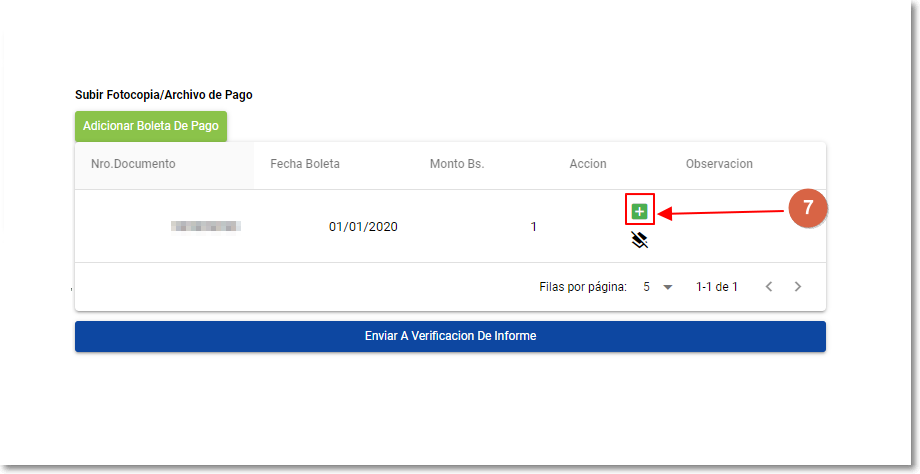
    Despues de registrar los datos de la Boleta debe subir el archivo (PDF)

    7. Botón subir Boleta (+); Presionelo para subir el archivo de la boleta (PDF)

    Docusaurus

    info

    si ya subio un archivo y presiona nuevamente el 'Boton subir Boleta' se reemplazara el archivo antiguo por el nuevo.

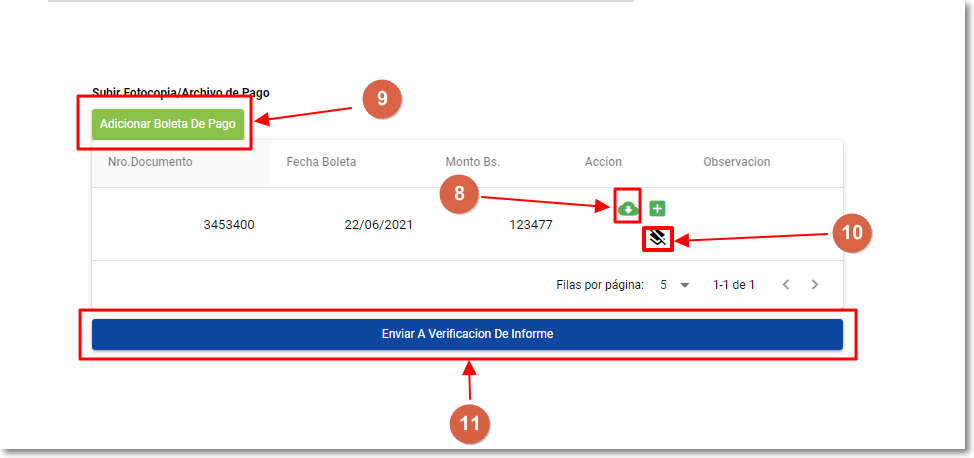
    8. Botón de Descarga: Aparece luego de subir la boleta, presionelo para verificar que ha subido el archivo correcto.

    9. Botón Adicionar Boleta (Opcional), presionelo si quiere subir otra boleta, sólo se pueden subir 2 boletas.

    10. Botón de Eliminar Boleta: si se equivocó en algún dato de la boleta o subió un archivo incorrecto, presione este botón.

    11. Botón Enviar a Verificación de Informe; cambia de estado a verificación para que el funcionario evalue la boleta.

    Docusaurus

    warning

    Una vez presionado el botón Botón 'Enviar a Verificación de Informe' ya no podrá hacer mas modificaciones.

    · Lectura de un minuto
    Jose Velarde

    Pasos para realizar un cambio de oficina en ABT DIGITAL

    warning

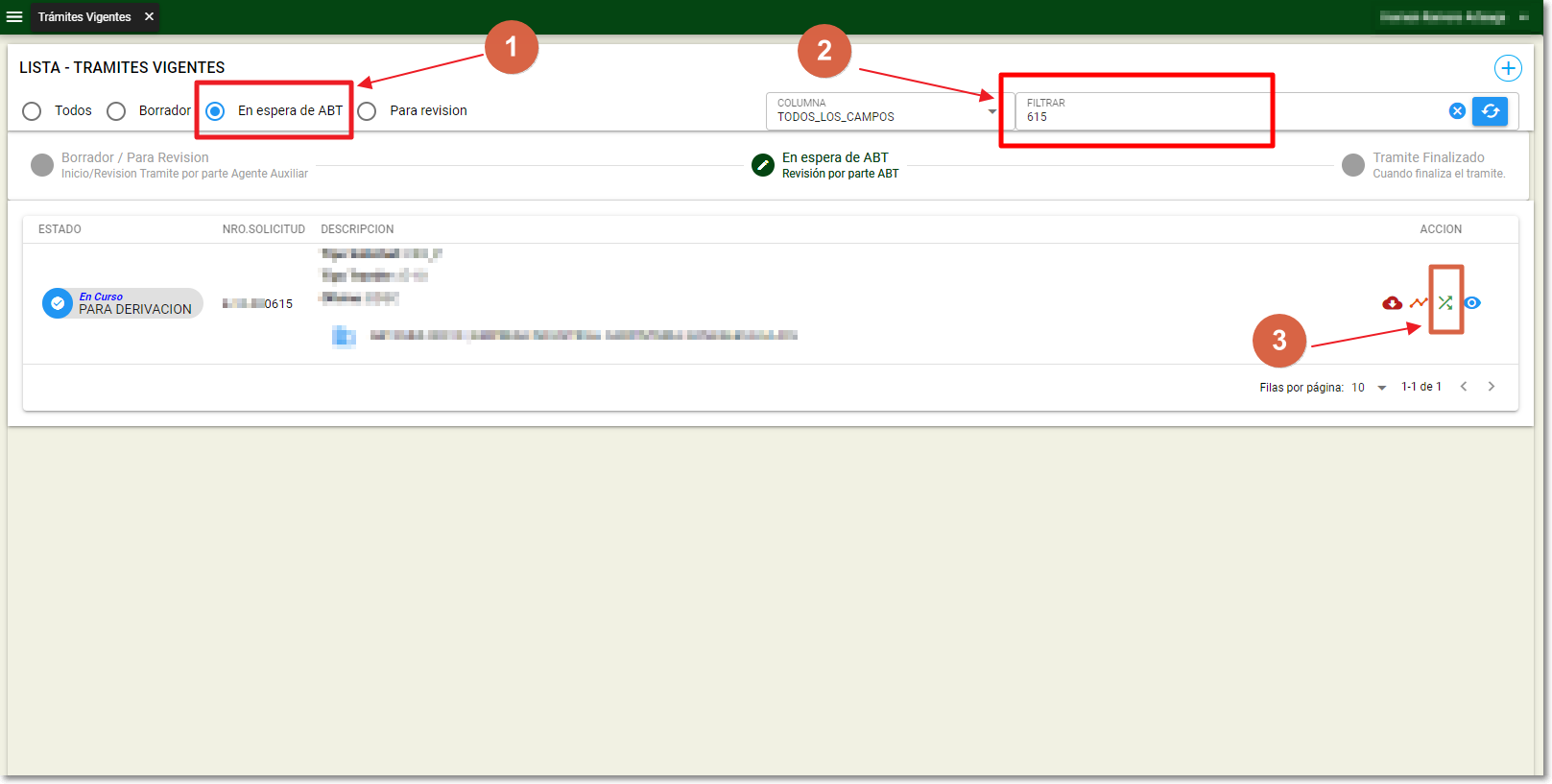
    Para realizar un cambio de oficina el trámite debe estar en estado de PARA DERIVACIÓN

    - Ingresar como Agente Auxiliar.

    - Ingresar a la lista de trámites vigentes.

    1. Seleccionar la opcion -> 'En espera de ABT'.

    2. Buscar el Trámite que quiere ser cambiado.

    3. En la lista presionar el botón verde 'Cambio de Oficina'.

    Docusaurus

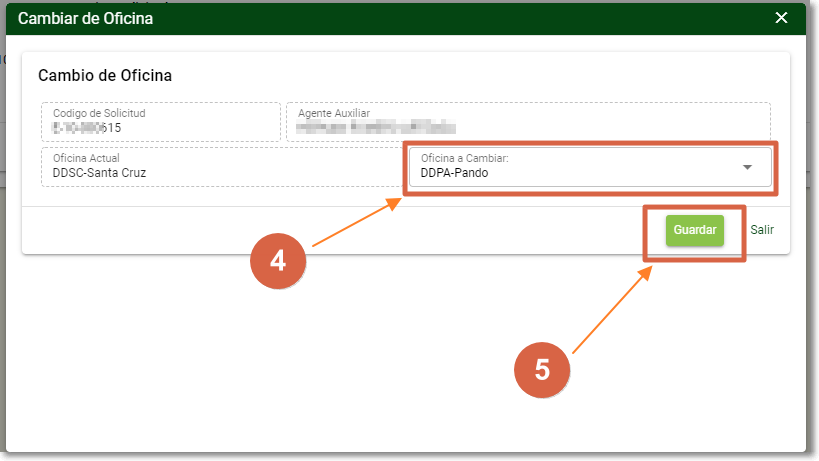
    - Aparecera la siguiente ventana.

    4. Seleccione la oficina a la cuál quiere cambiar el trámite

    5. Una vez seleccionado, presionar el boton 'Guardar'

    Docusaurus

    - Luego aparecera un mesaje de confirmación del cambio.

    · Lectura de un minuto
    Jose Velarde

    Pasos para registrar un predio al sistema ABT DIGITAL

    1. Ingresar como Agente Auxiliar

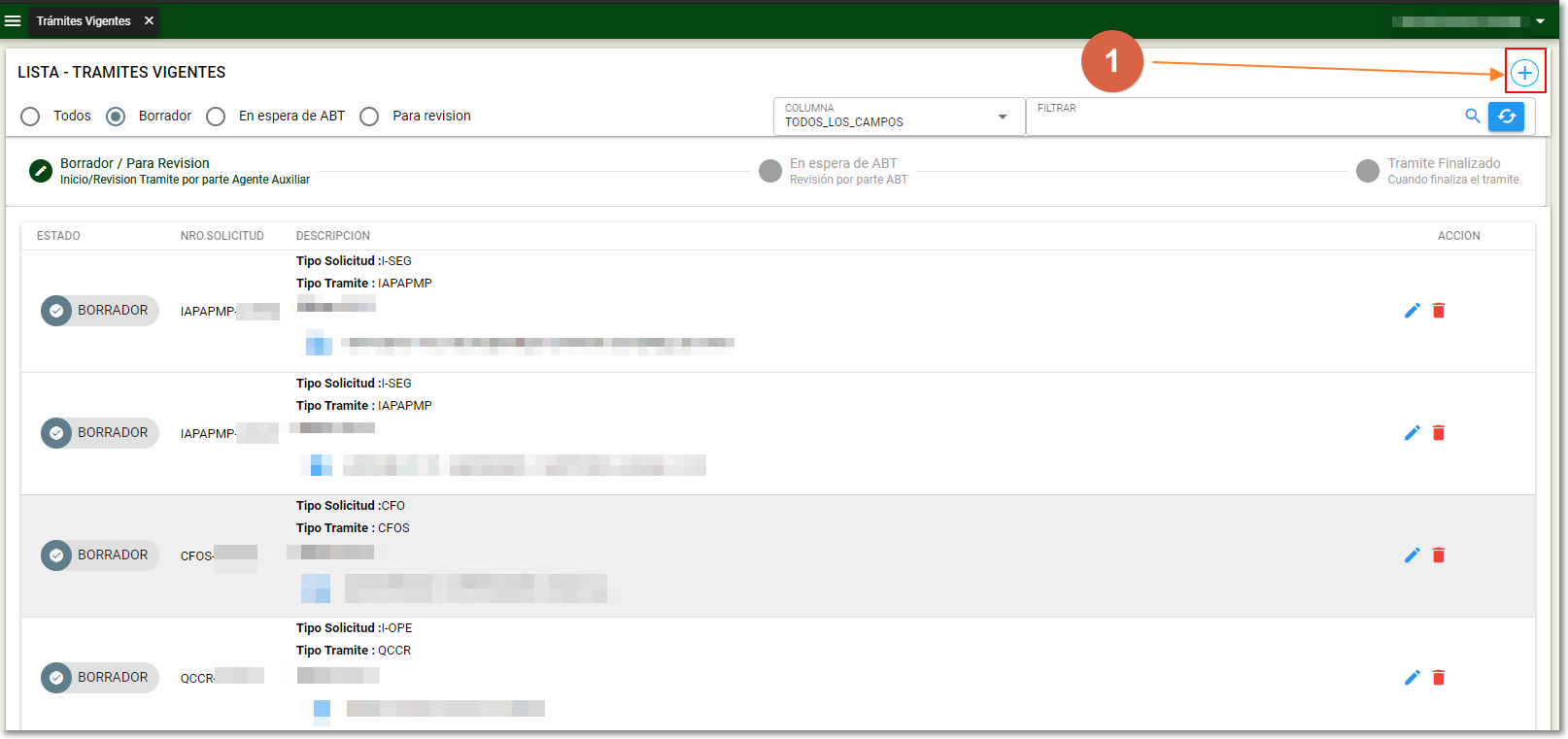
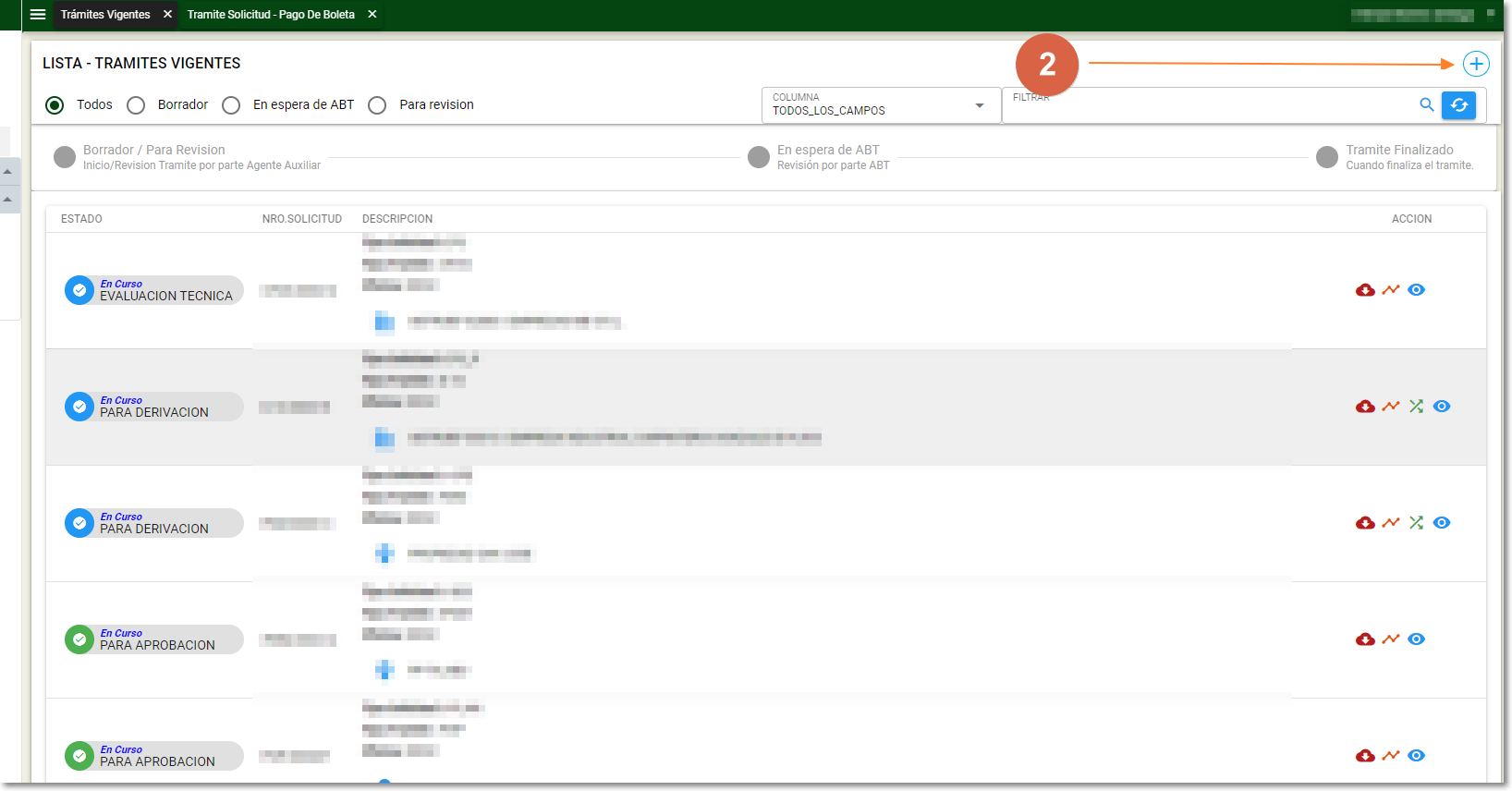
    2. Presionar el botón 'Nuevo Registro' signo (+) color Azul

    Docusaurus

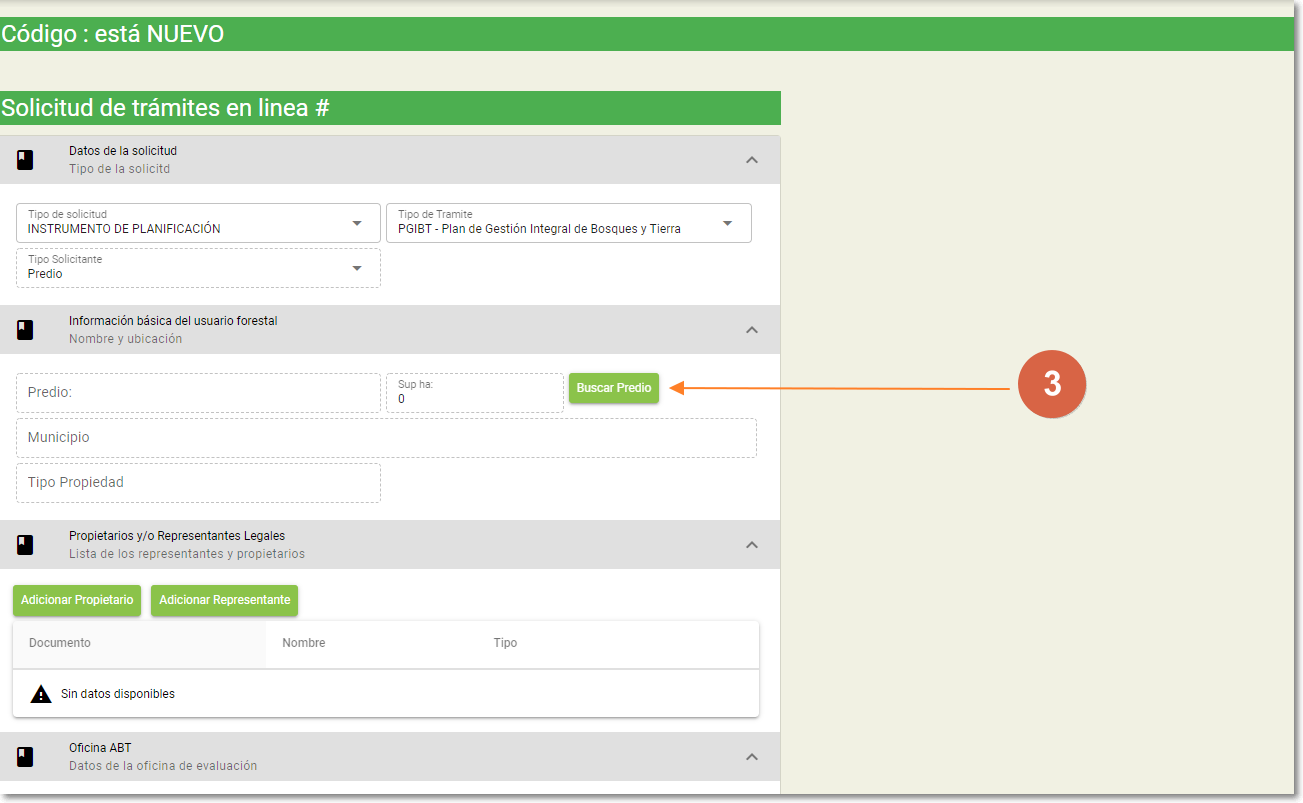
    3. En la siguiente vista presionar el botón verde 'Buscar Predio'

    Docusaurus

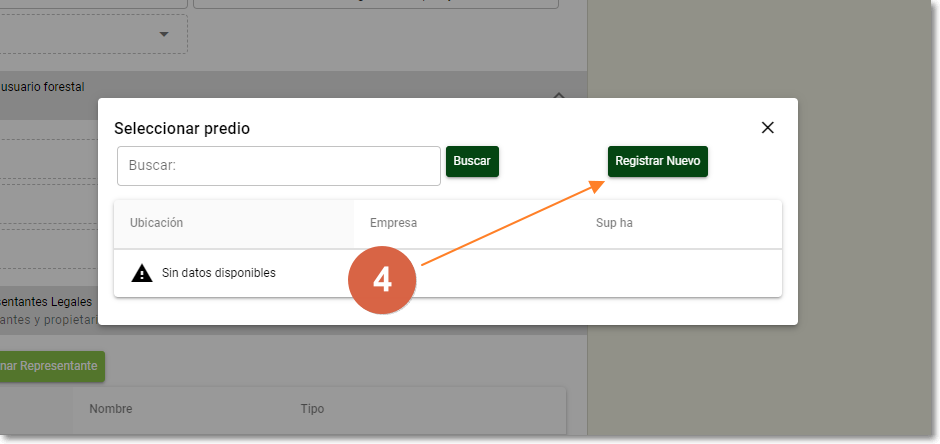
    4. En nueva ventana presionar el botón 'Registrar Nuevo'

    Docusaurus

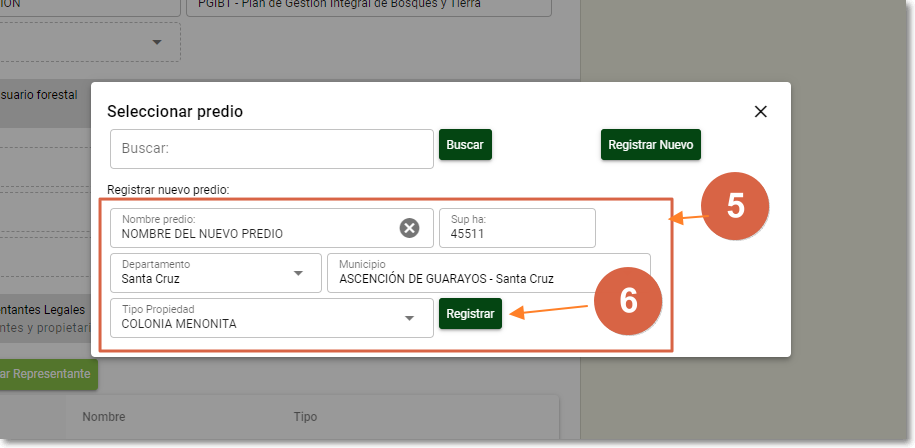
    5. En el formulario llenar todos los campos (todos son obligatorios),

    6. Luego de llenar el formulario y cómo último paso presionar el botón 'Registrar'

    Docusaurus

    7. Luego de registrar el predio, TERMINA el proceso de creación de predios, no es necesario crear un nuevo trámite.