✅ Pasos para hacer la validación geográfica PDM
Crear Nueva Solicitud
Presione el botón crear nueva solicitud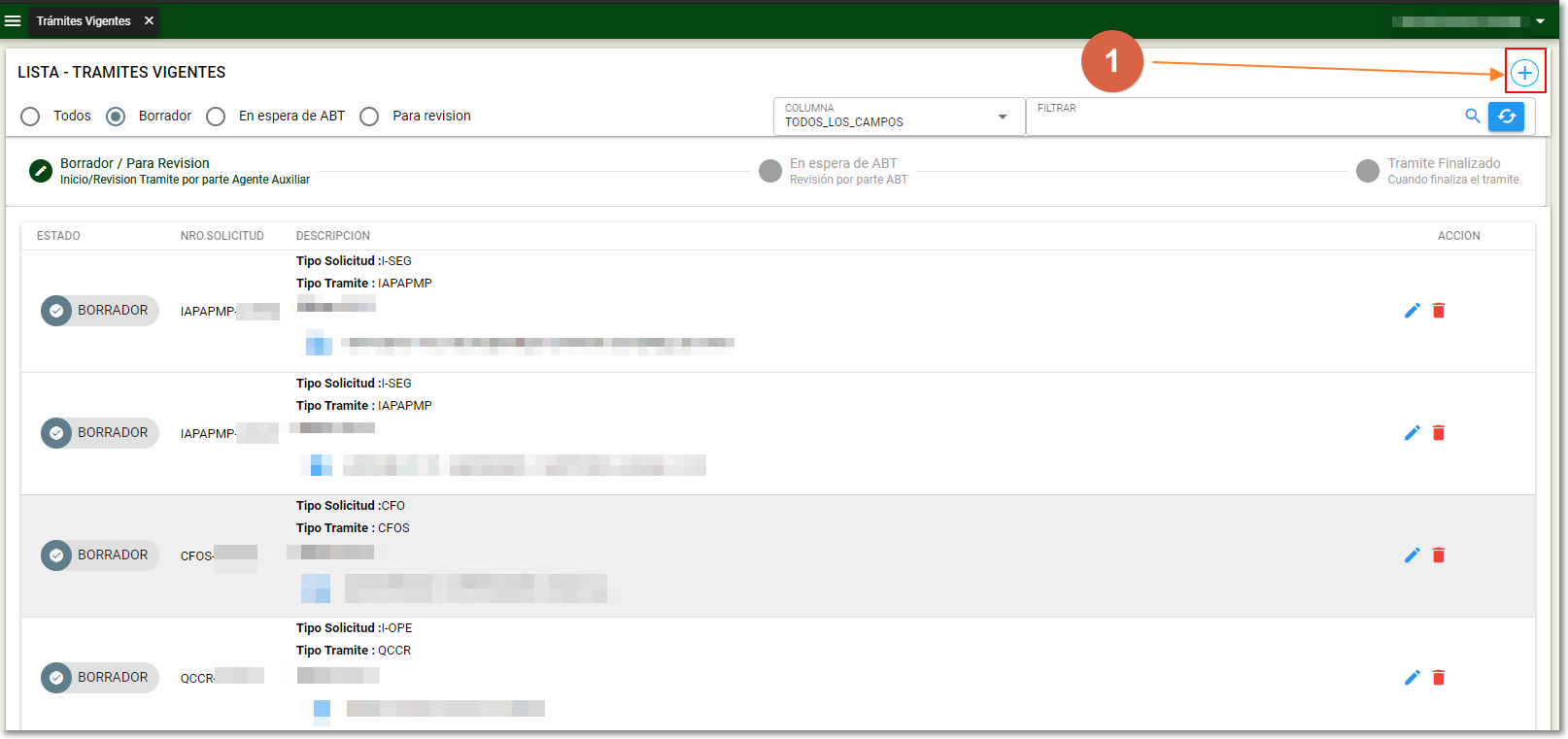
Seleccione el tipo de trámite (PDM)
Luego debe llenar todos los datos, representantes, predios etc. como en un trámite normal; también debe subir los archivos requeridos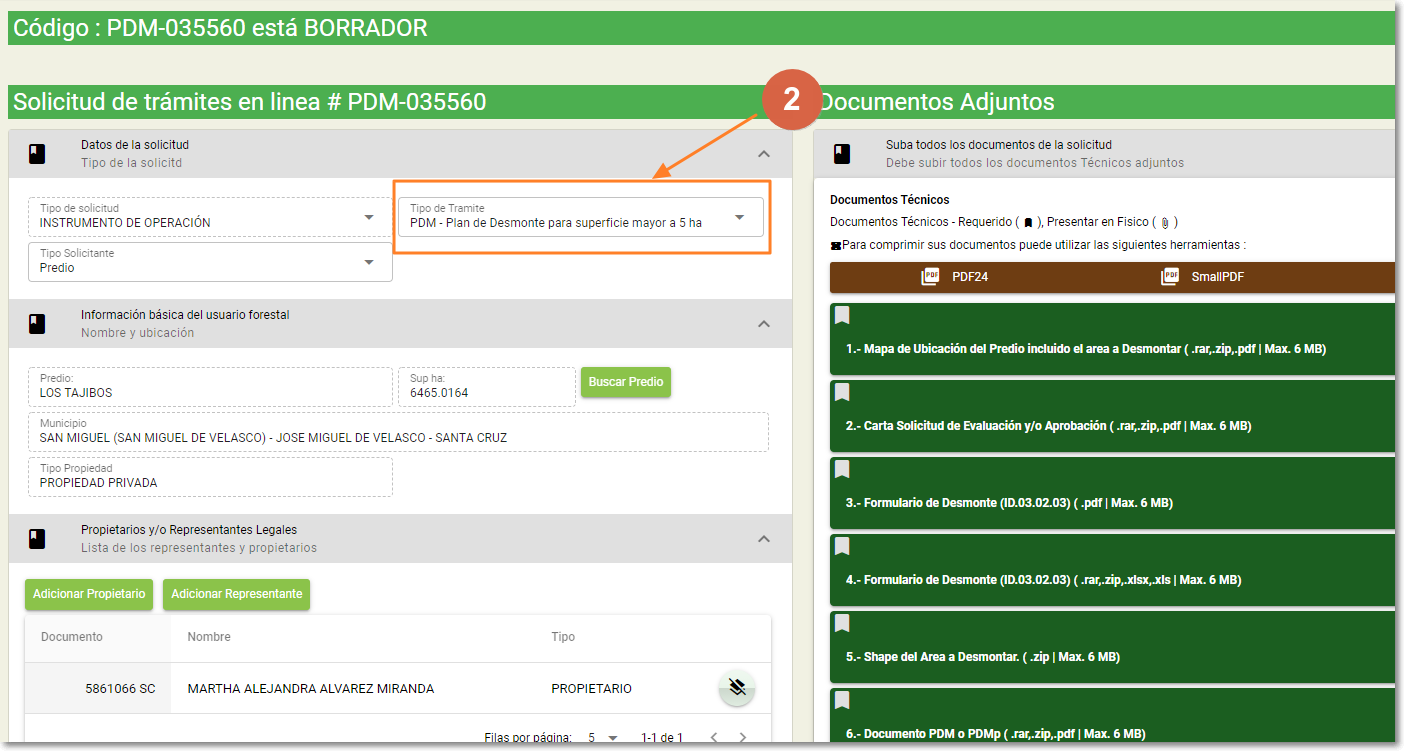
info
👉 Debe llenar todos los datos y subir todos los archivos antes de hacer la validación del SHAPE
Nuevo Análisis Geográfico
Presione el botón Nuevo Análisis geográfico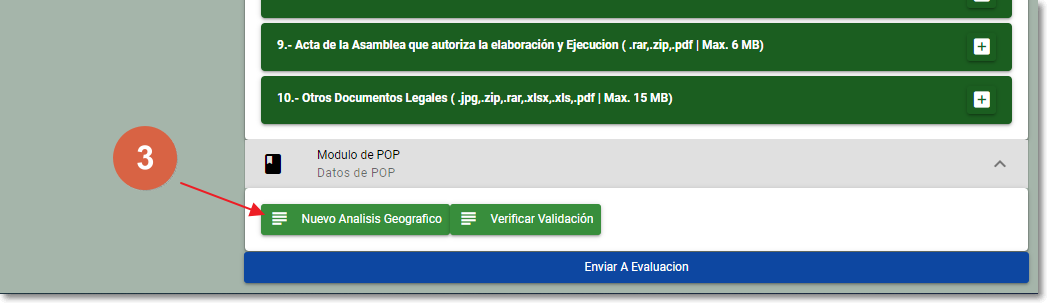
Seleccione el SHAPE
Presione el botón 'buscar' y busque su archivo SHAPE comprimido en formato ZIPSeleccione la Proyección Geográfica
Si las coordenadas del shapefile son métricas, para bolivia la proyección UTM abarca las zonas 19,20 y 21Subir Shape
Presione le botón Subir Shape el cual procesará el Shape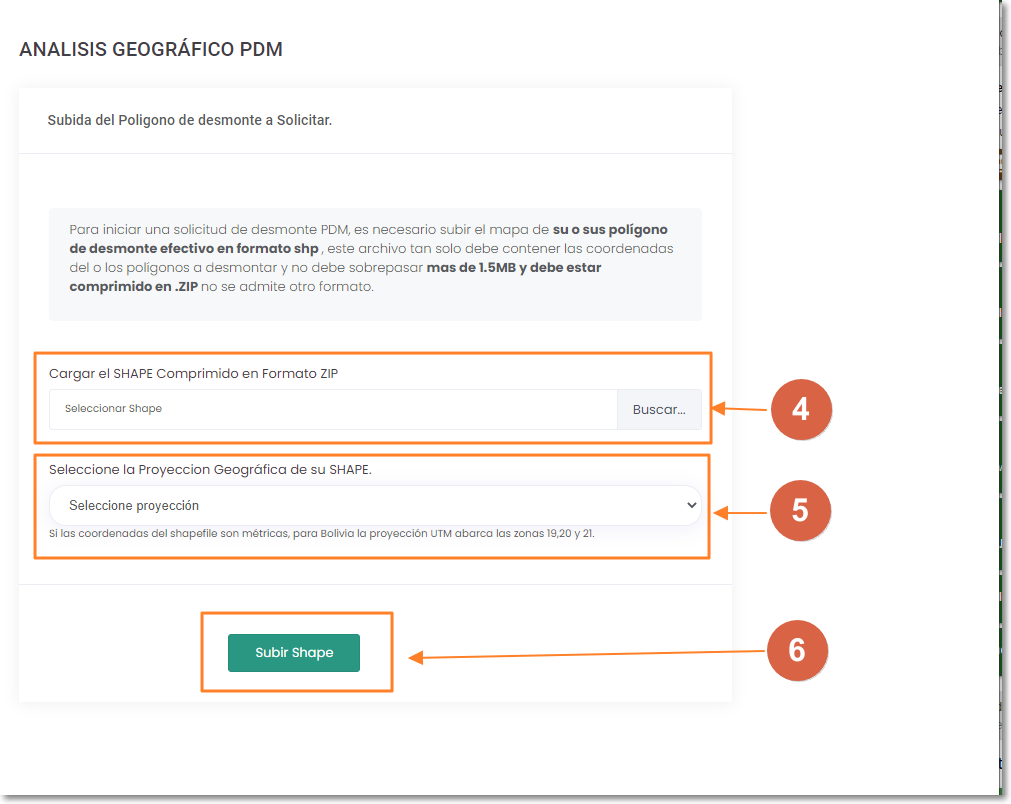
info
👉 En la siguiente ventana muestra el progreso de la validación del SHAPE este proceso puede tardar varios minutos.
info
👉 Una vez terminado el proceso de validación se muestra la siguiente pantalla con todos los resultados
Opciones y Resultados de la validación
Pestañas que contienen los resultados y operaciones de la evaluación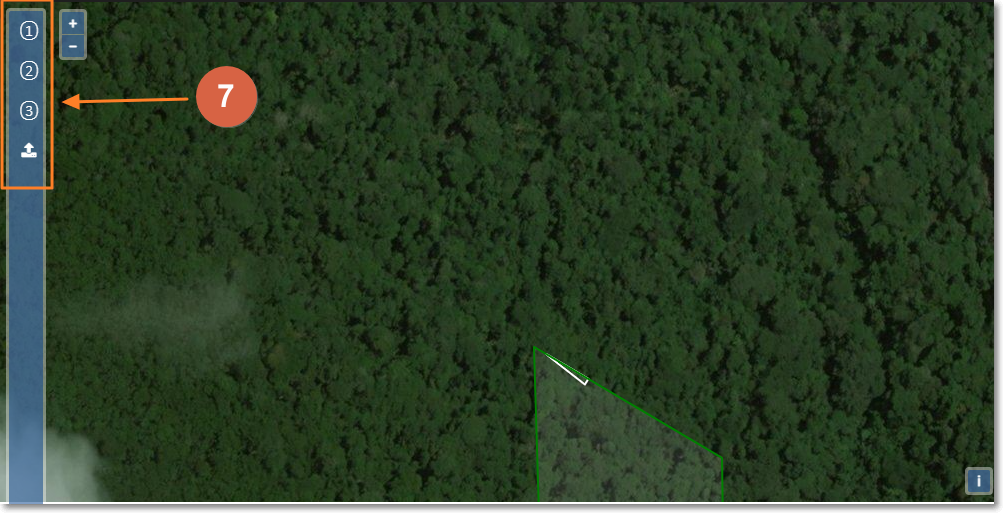
Pestaña del Mapa Base
Contiene los mapas base, puede seleccionar cualquiera para que se muestre en el visor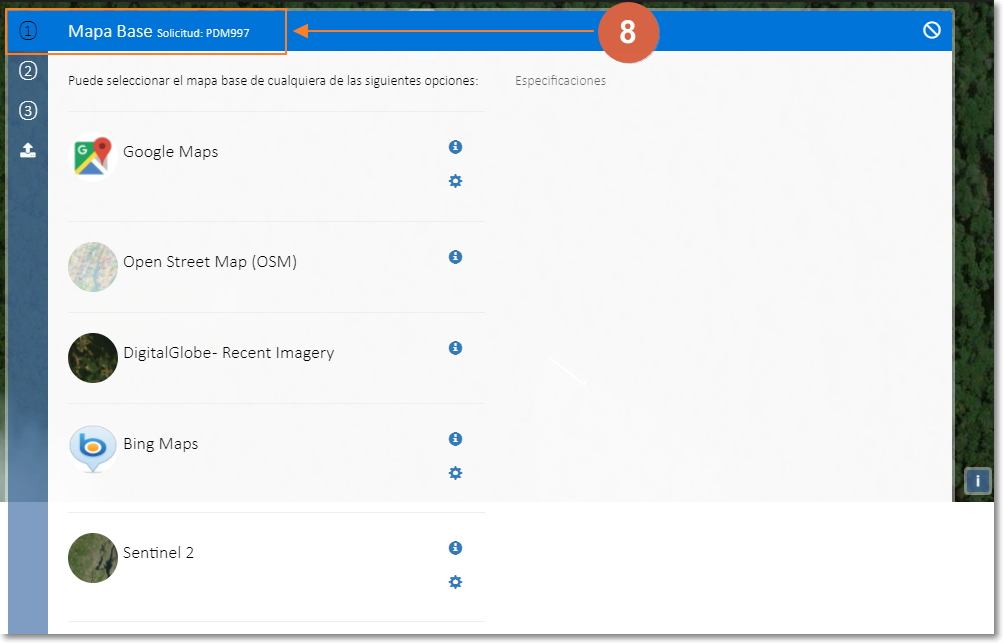
Pestaña de Polígonos
Se muestra la información de los polígonos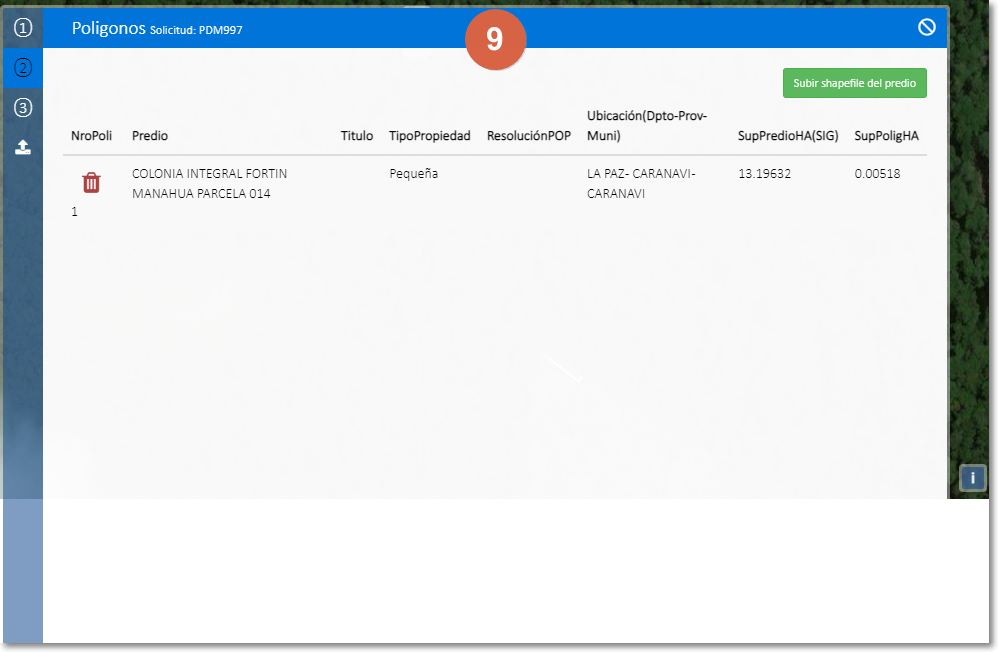
Botón Análisis de sobreposición
Análisis de sobreposición con las coberturas consolidadas de la ABT, INRA y Otras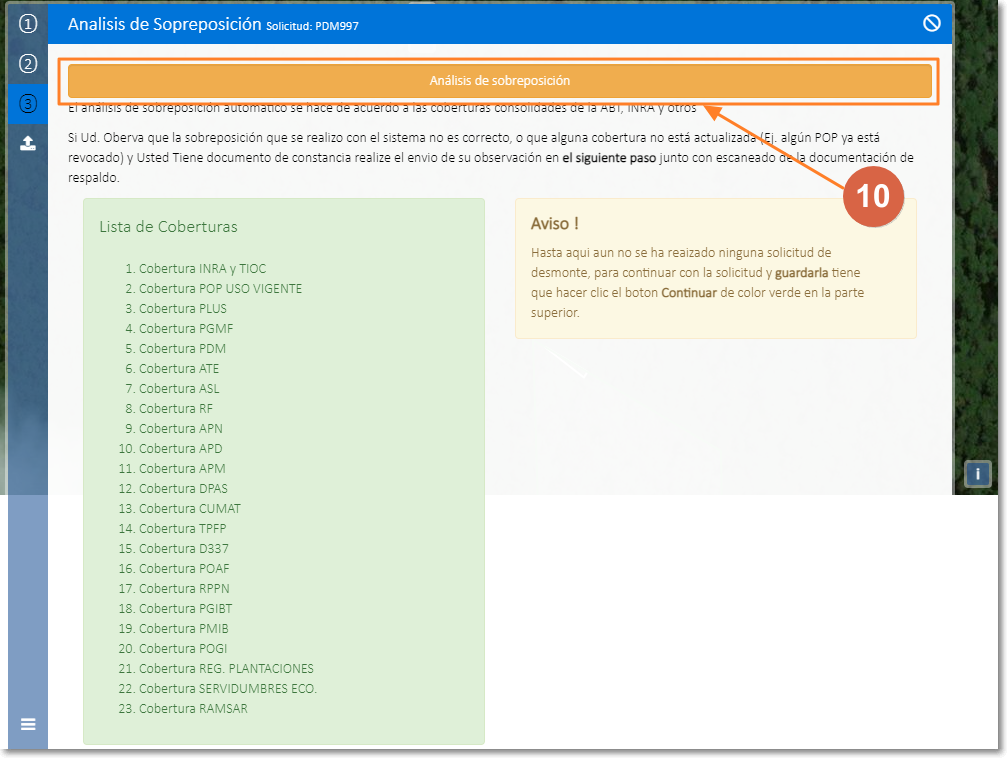
info
👉 En la siguiente pestaña se ve una tabla con la cobertura (la cuál se puede descargar) y el resultado de la sobreposición
Botón Continuar
Continua con el análisis.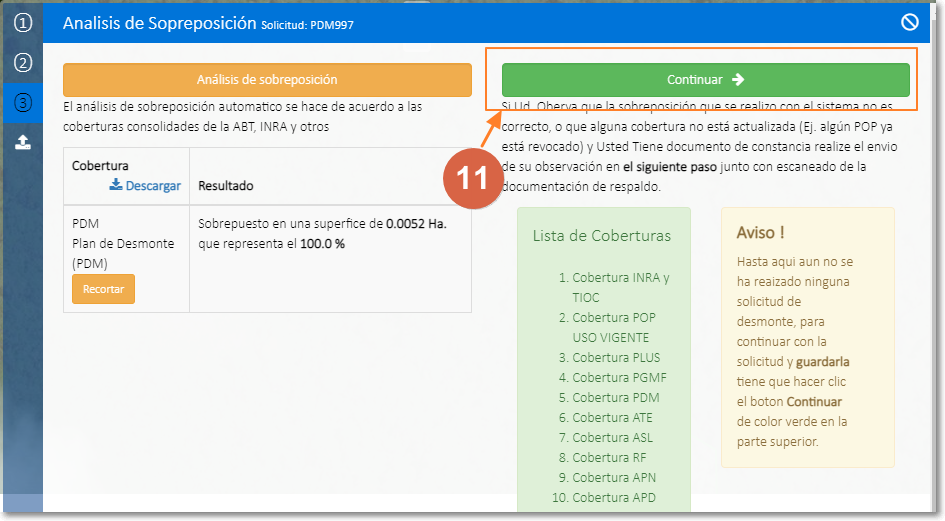
info
👉 Aparecerá una lista con todos los polígonos y su información, en el siguiente paso debe seleccionar un poligono
Selección del polígono
Selecciona el polígono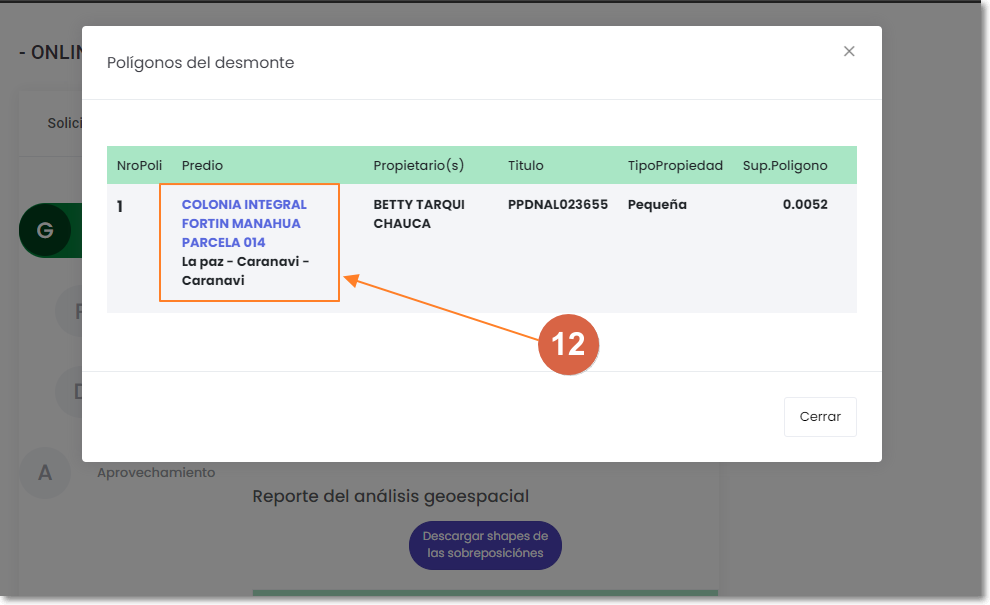
Vista Satelital del Predio
Vuelve al visorReportar una observación
Si usted observa que la sobreposición que se realizó con el sistema no es correcta, o que alguna cobertura no está actualizada (Ej. algún POP ya está revocado) y usted tiene documento de constancia; realice el envió de su observación junto con el escaneado de la documentación de respaldo.Descargar Shapes de la sobreposición
Descarga los SHAPES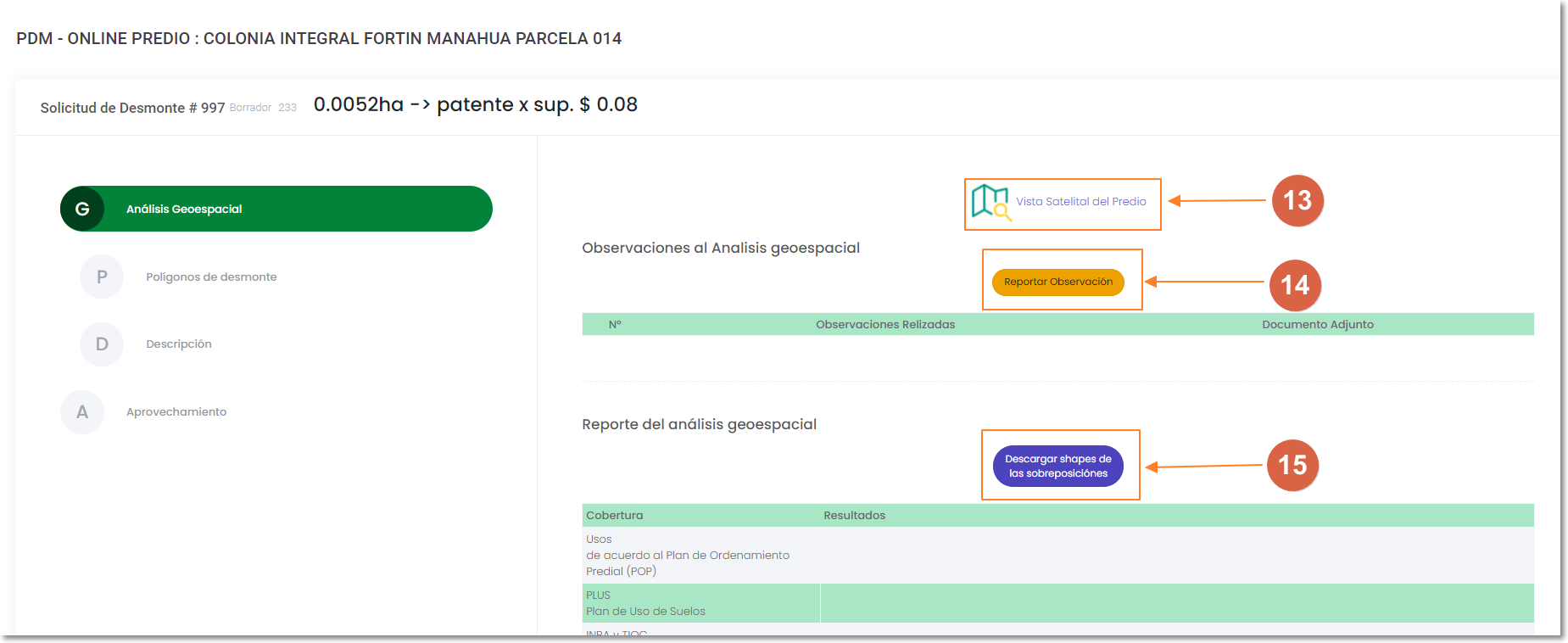
info
👉 en la parte inferior del la ventana se encuentra el botón guardar y continuar.
Guardar y Continuar
Botón Guardar y Continuar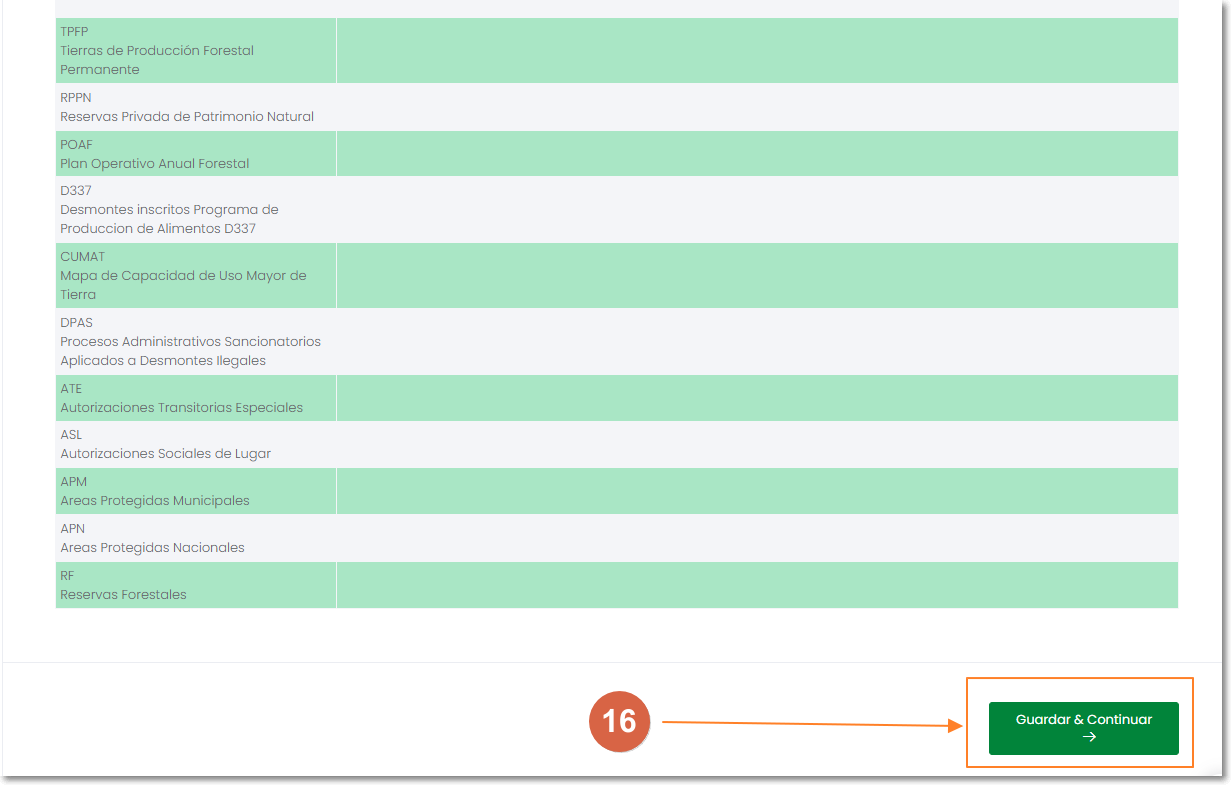
Polígonos de desmonte
Lista con los polígonos puede eliminar y agregar polígonosPredios
Lista con los predios, puede editar el predioBotón Guardar y Continuar
Guarda los datos y continua con la solicitud.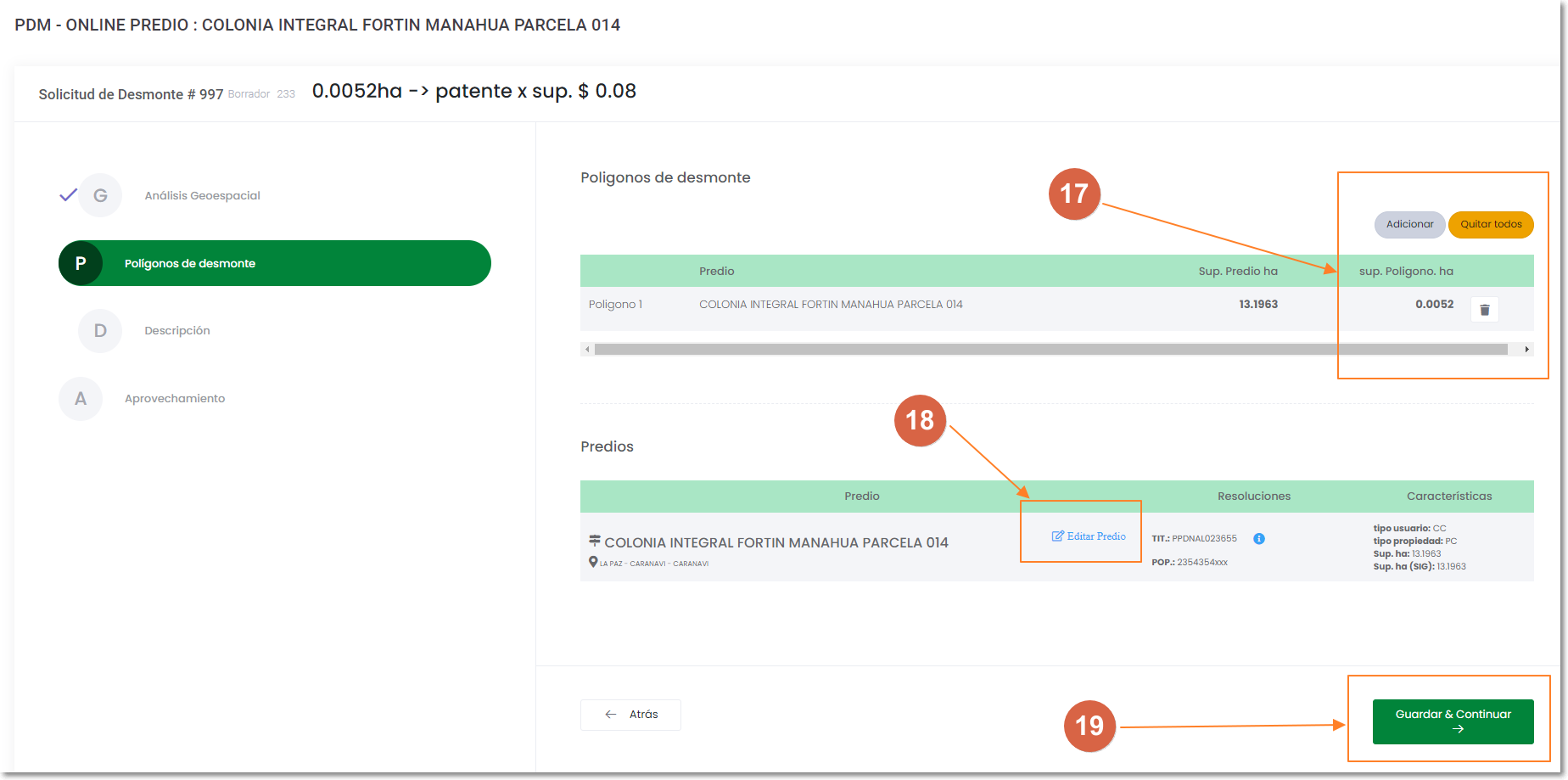
Patente
En esta sección aparecerá los calculos de la patente.Opciones de descripción del desmonte
Debe seleccionar las que correspondanGuardar y Continuar
Guarda los datos y continua con la solicitud.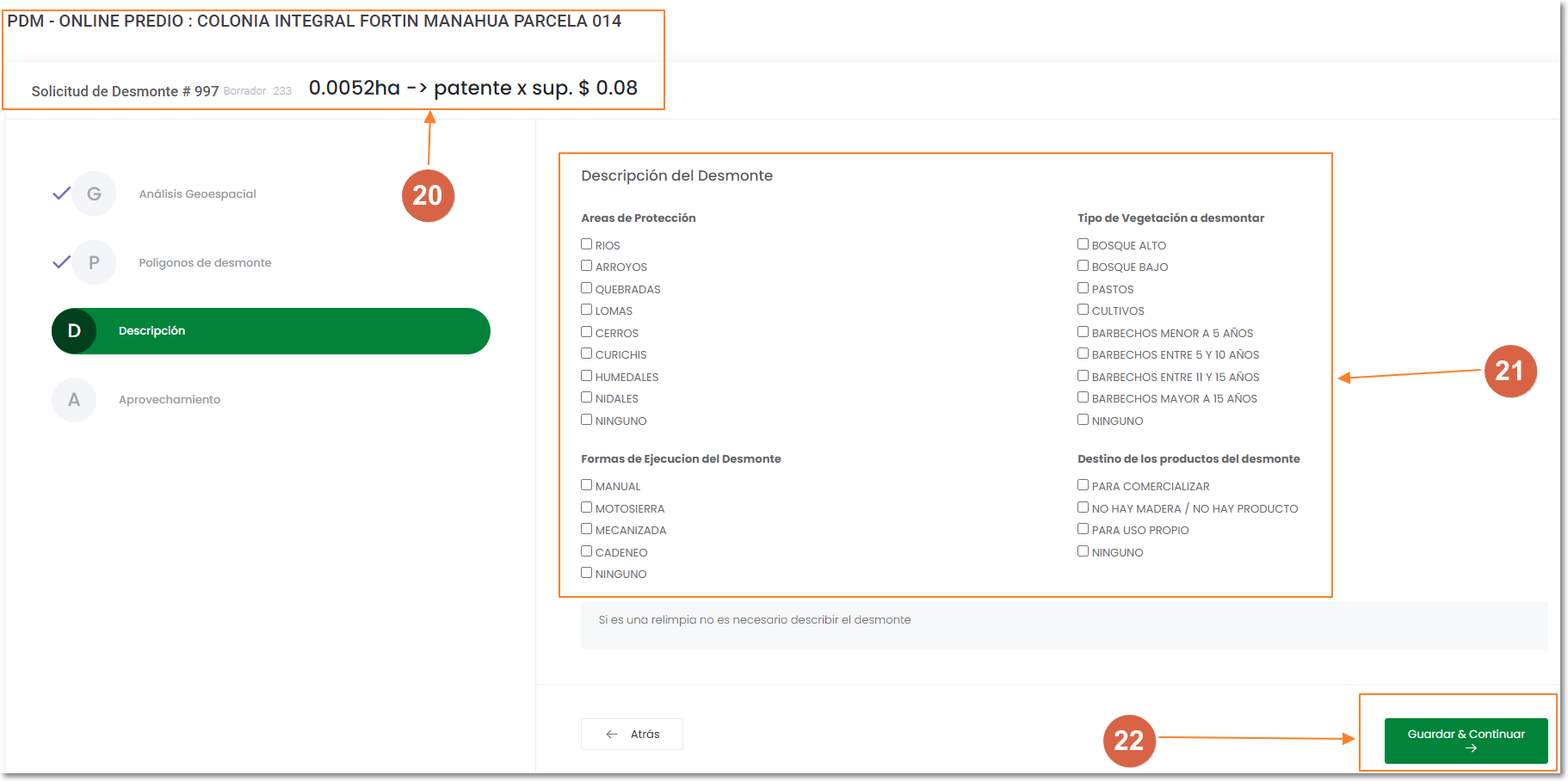
Finaliza la validación
Botón Finalizar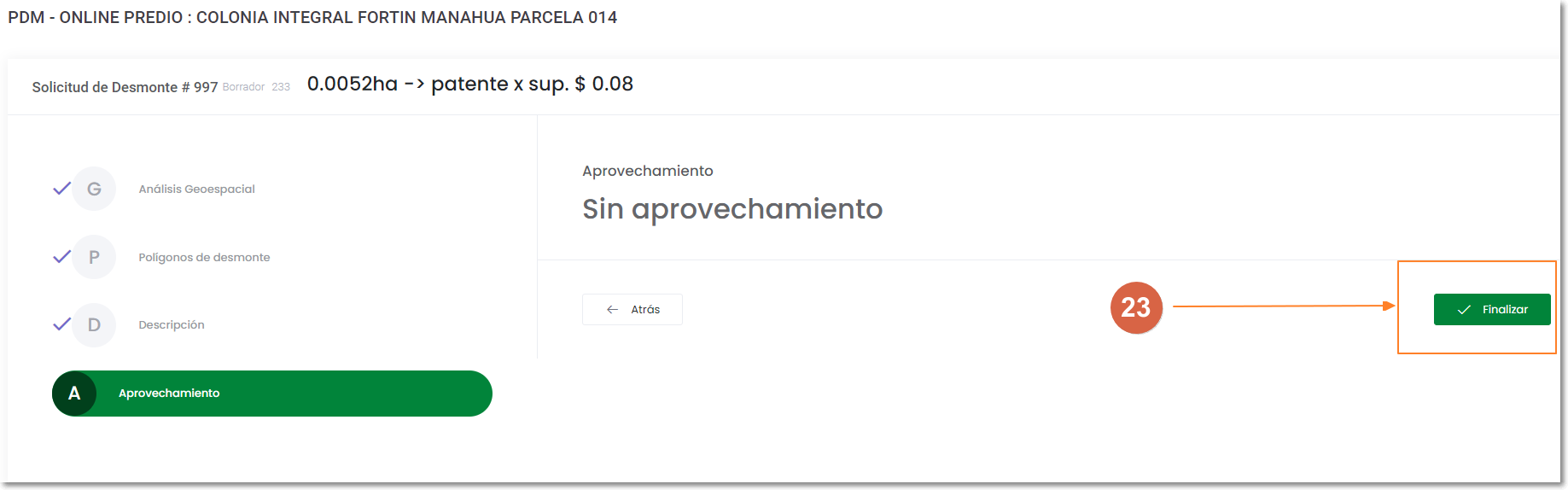
info
👉 Si la operación fué exitosa la ventana se cerrará automaticamente, caso contrario saldrá un mensaje con el error
Verificar Validación
El botón verificar validación recupera los datos de la evaluación geográfica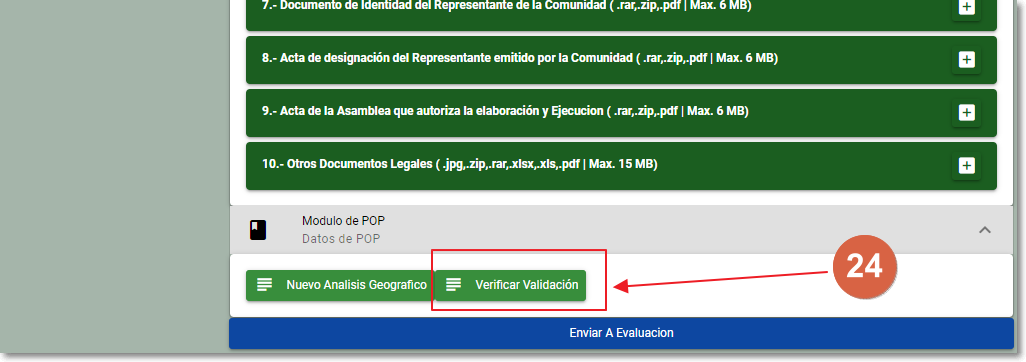
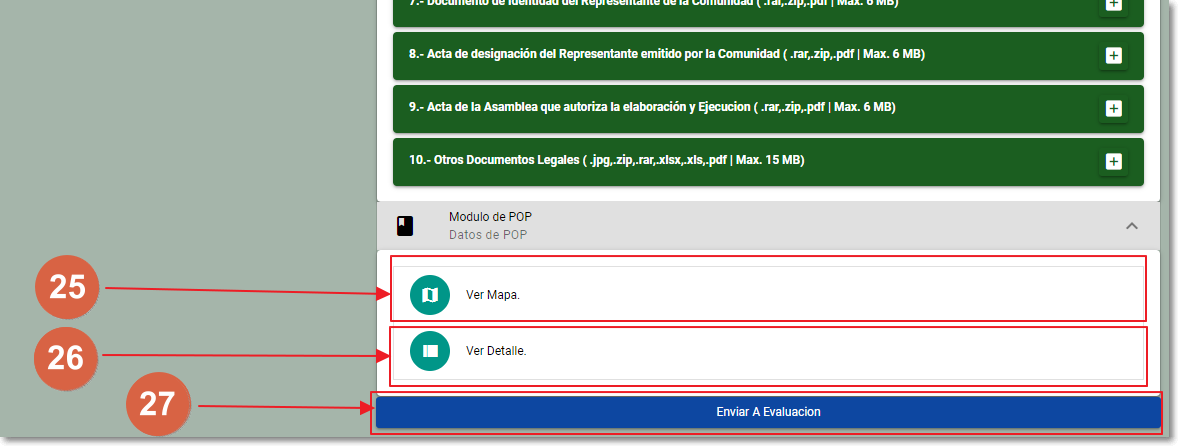
Ver Mapa
Muestra el mapa de sobrepociciónVer Detalles
Ve los detalles y resultados de la sobrepocición geograficaEnvio Evaluación
Envia a evaluación técnica para su revisión