Pasos para subir boletas de pago en ABT DIGITAL
warning
Para subir boletas el trámite debe estar en estado de ESPERA DE PAGO, solamente los CFOS pueden subir boletas de pago en estado de BORRADOR
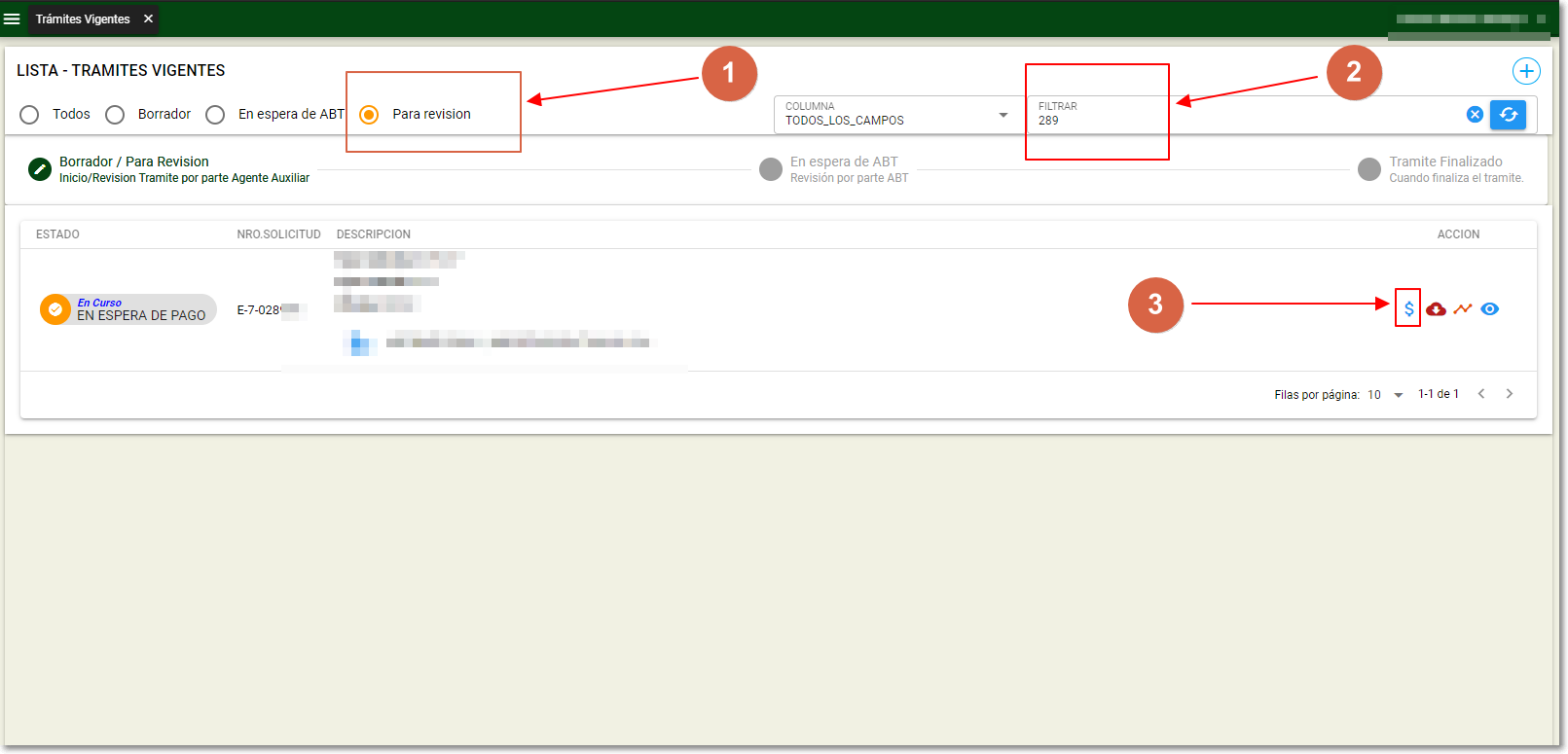
- Ingresar como Agente Auxiliar.
- Ingresar a la lista de trámites vigentes.
1. Seleccionar la opcion -> 'Para Revisión'.
2. Buscar el Trámite al que quiere adicionar la boleta.
3. En la lista presionar el botón azul con el simbolo de dolar ($).
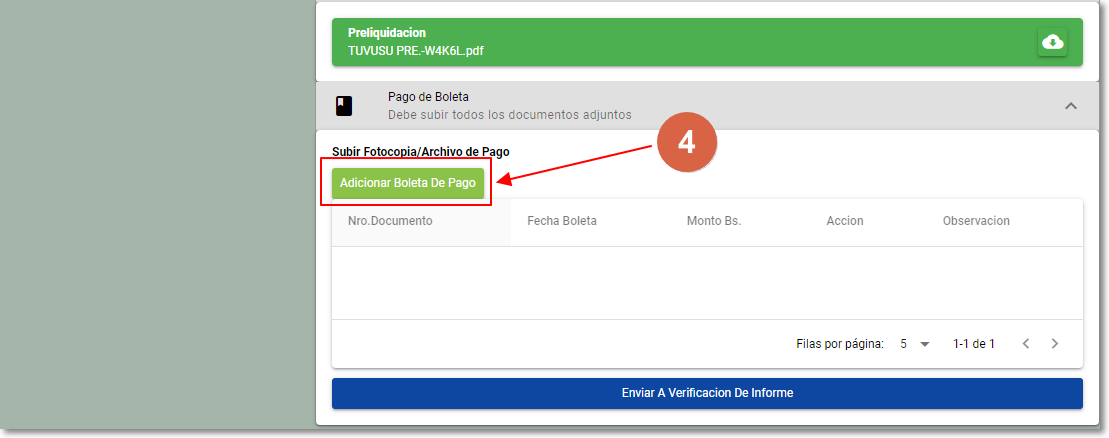
4. En la siguiente vista presione el botón verde 'Adicionar Boleta de Pago'
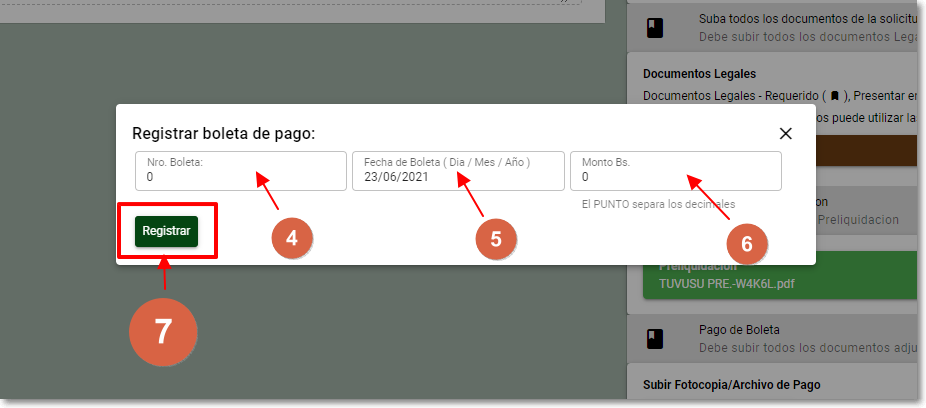
- Aparecerá una ventana en donde debe registrar los siguiente datos:
4. Nro de Boleta: El número de la boleta.
5. Fecha de la Boleta (Dia, Mes, Año).
6. Monto en Bolivianos.
7. Luego de llenar los datos presione el botón Registrar.
info
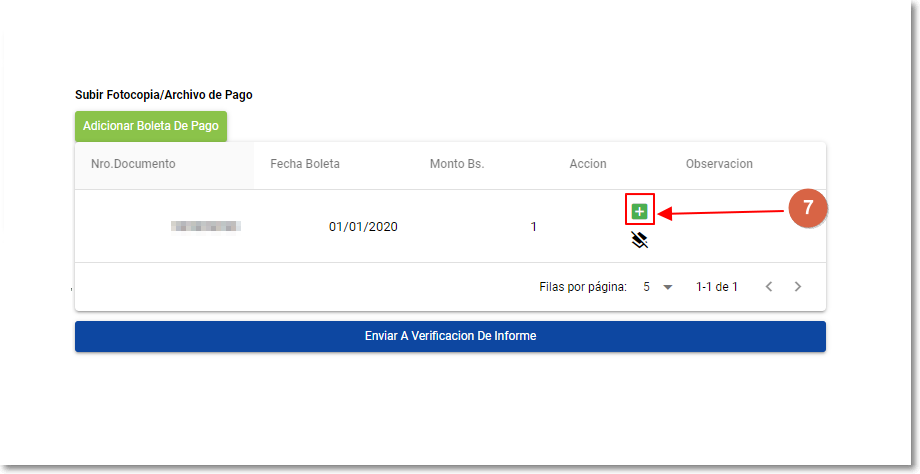
Despues de registrar los datos de la Boleta debe subir el archivo (PDF)
7. Botón subir Boleta (+); Presionelo para subir el archivo de la boleta (PDF)
info
si ya subio un archivo y presiona nuevamente el 'Boton subir Boleta' se reemplazara el archivo antiguo por el nuevo.
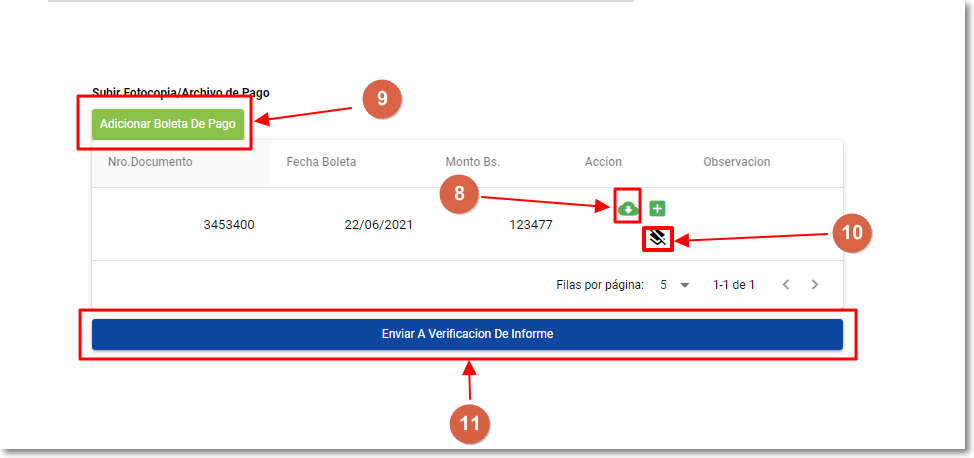
8. Botón de Descarga: Aparece luego de subir la boleta, presionelo para verificar que ha subido el archivo correcto.
9. Botón Adicionar Boleta (Opcional), presionelo si quiere subir otra boleta, sólo se pueden subir 2 boletas.
10. Botón de Eliminar Boleta: si se equivocó en algún dato de la boleta o subió un archivo incorrecto, presione este botón.
11. Botón Enviar a Verificación de Informe; cambia de estado a verificación para que el funcionario evalue la boleta.
warning
Una vez presionado el botón Botón 'Enviar a Verificación de Informe' ya no podrá hacer mas modificaciones.