success
El siguiente manual muestra el proceso de reinscripción de los agentes auxiliares en la nueva plataforma de ABT DIGITAL AGENTES.
✅ Pasos para realizar la Reinscripción de Agentes Auxiliares
Ingresar a la plataforma ABT DIGITAL
Ingrese a la plataforma ABT DIGITAL con su usuario y contraseña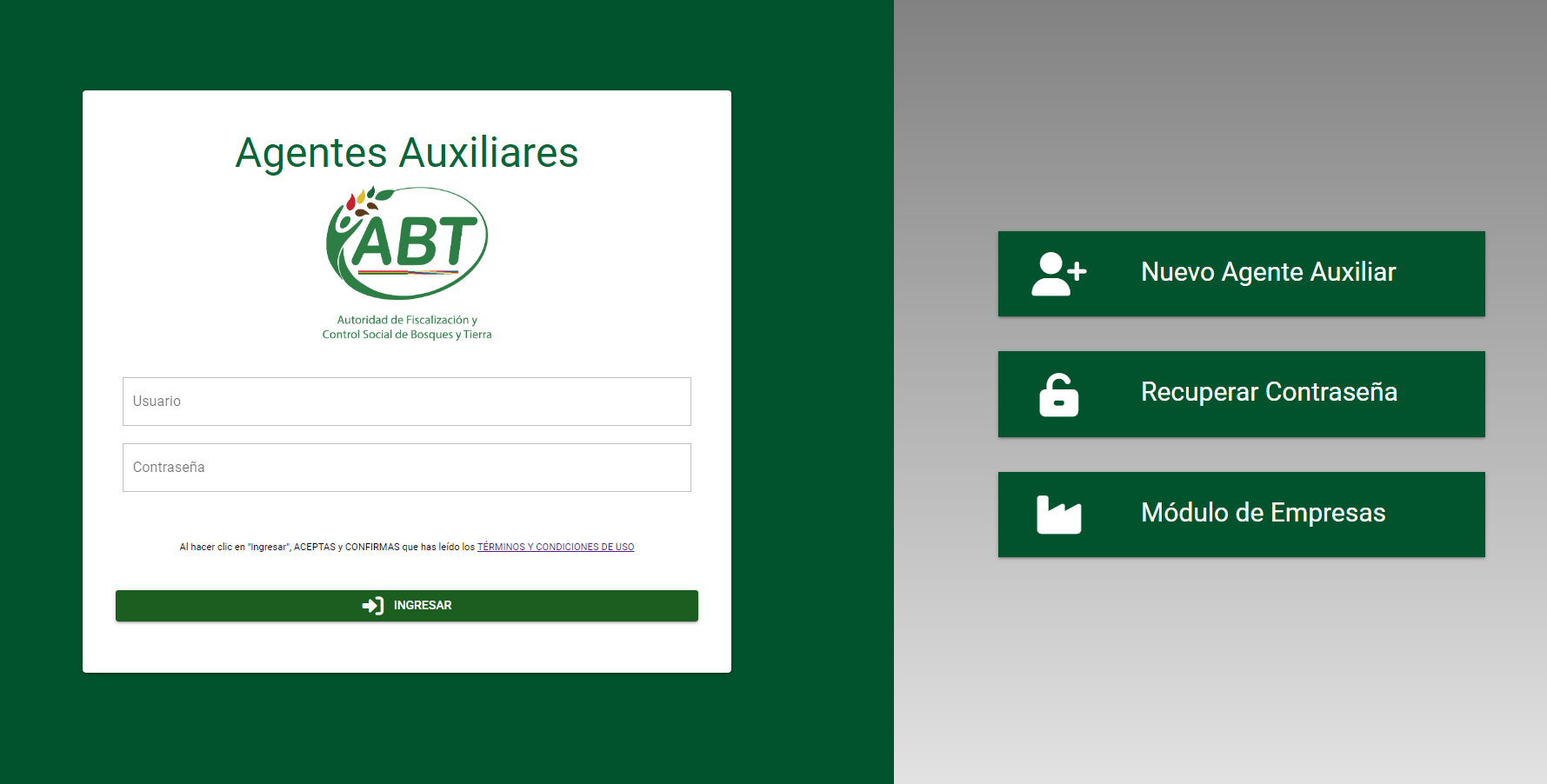
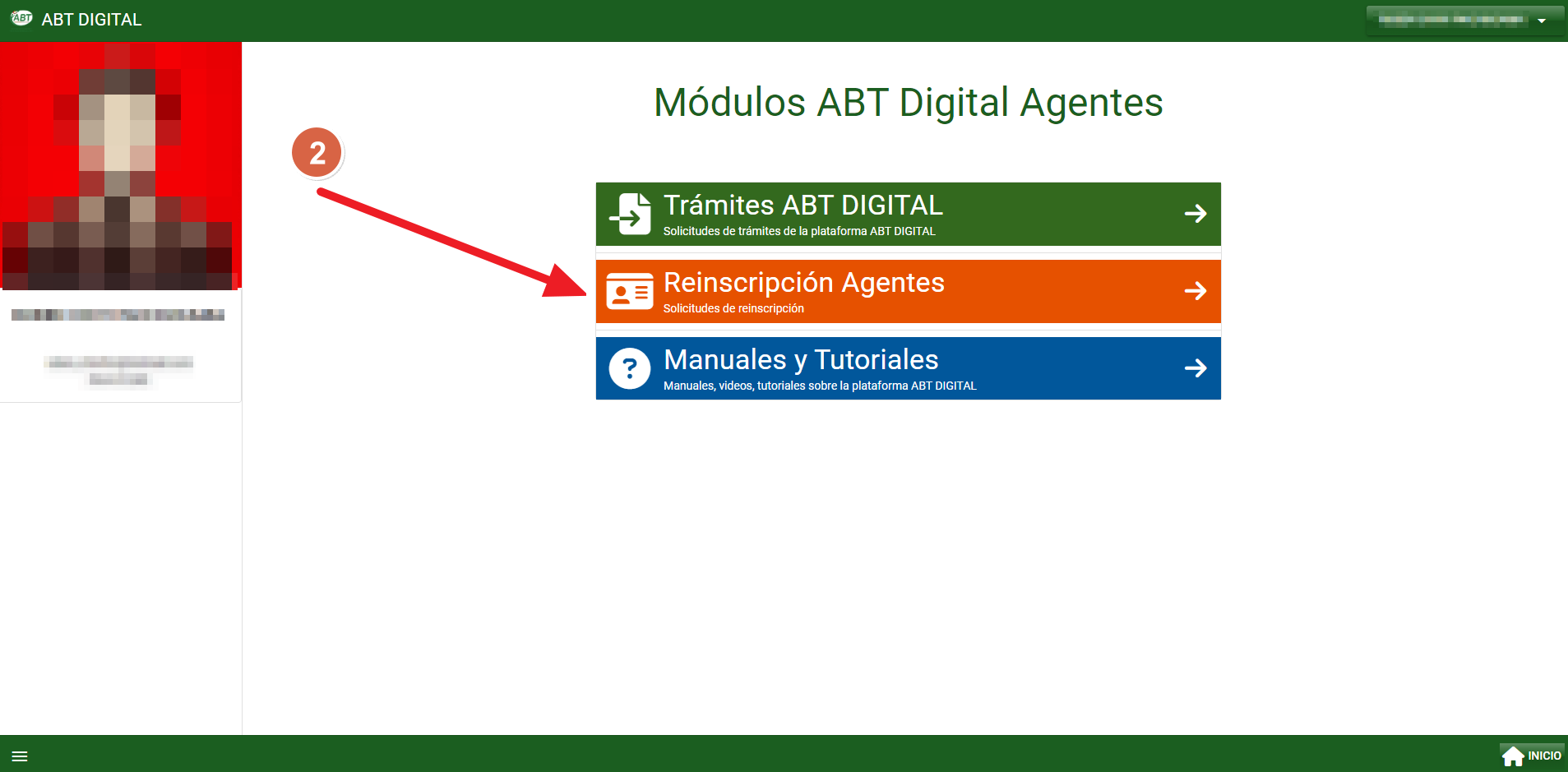
Seleccione a la opción Reinscripción de Agentes
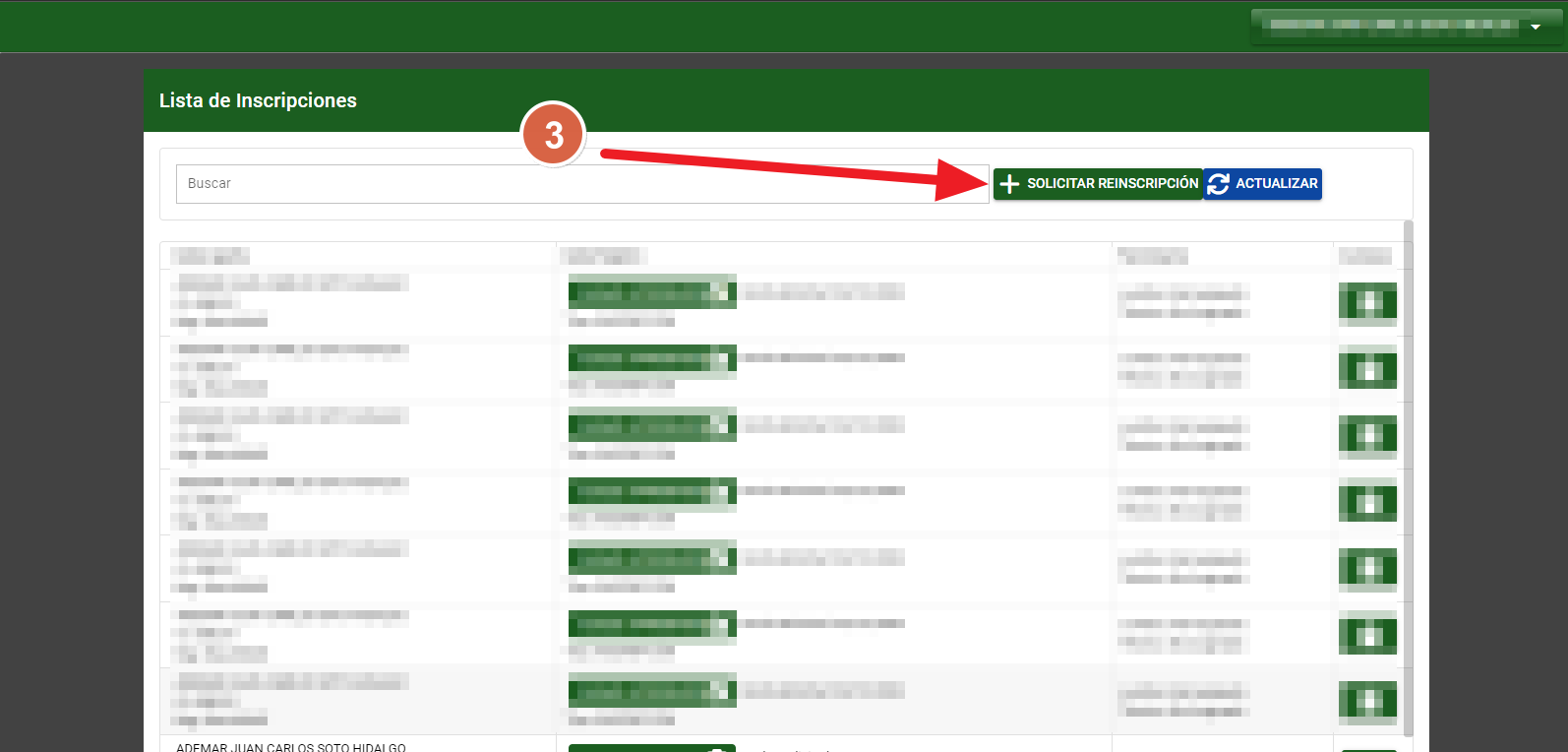
Presione el botón Solicitar Reinscripción
Llenado de los Datos Personales
A continuación debera revisar sus datos personales, y llenar los datos que estan en blanco, una vez llenado los datos faltantes; para que se registren los cambios debe presionar el botón 'Modificar'. Luego presione el botón 'Siguiente'.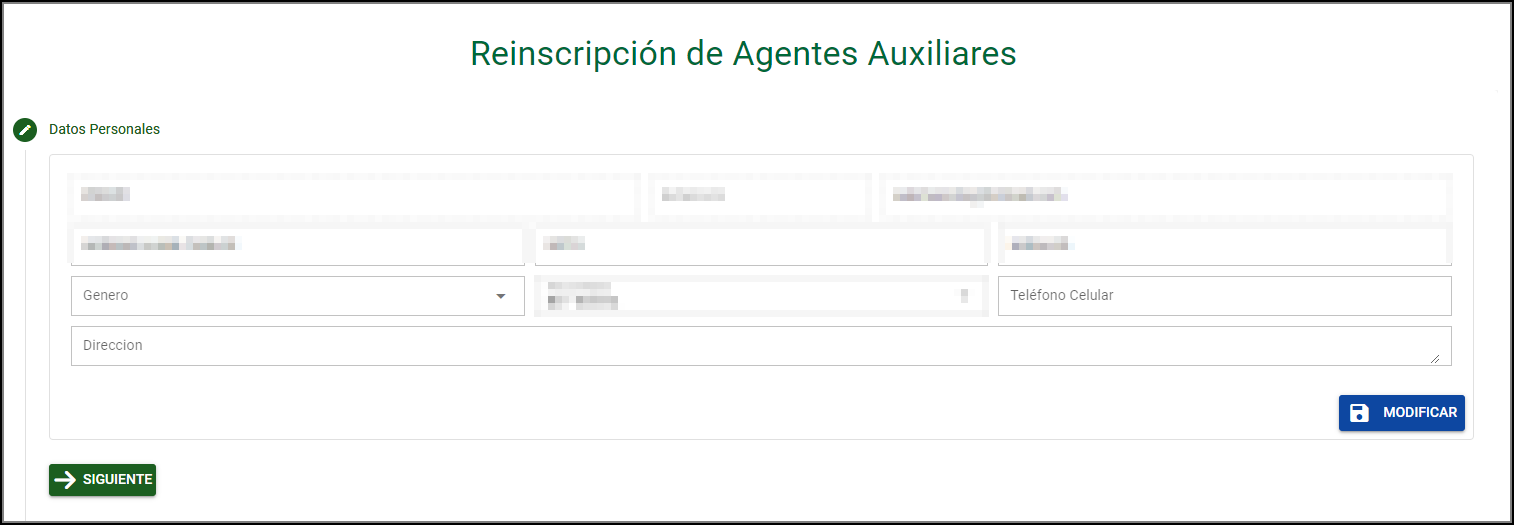
Llenado de los Datos Académicos
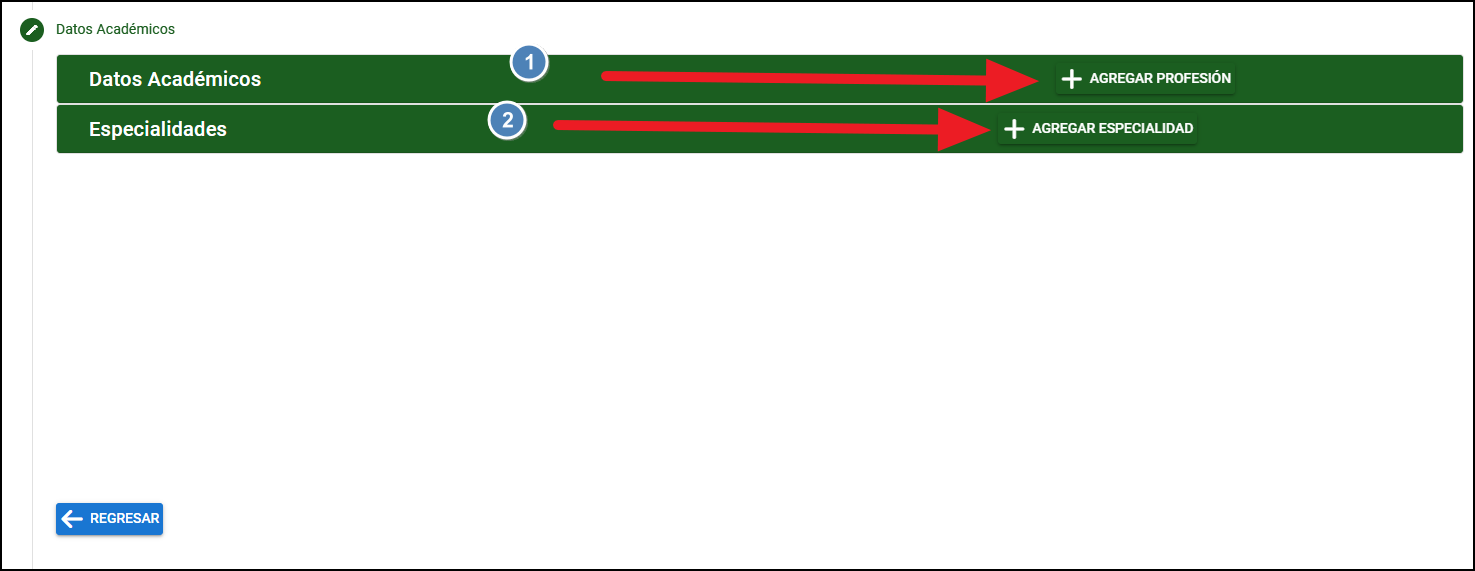
La siguiente pantalla muestra la lista de los datos academicos y especialidades, si no registró ninguna profesión la lista aparecerá en blanco como en la imagen. Debe registrar al menos una Profesión, el registro de la especialidad es opcional.1️⃣ Botón para agregar una Profesión
2️⃣ Botón para agregar Especialidad
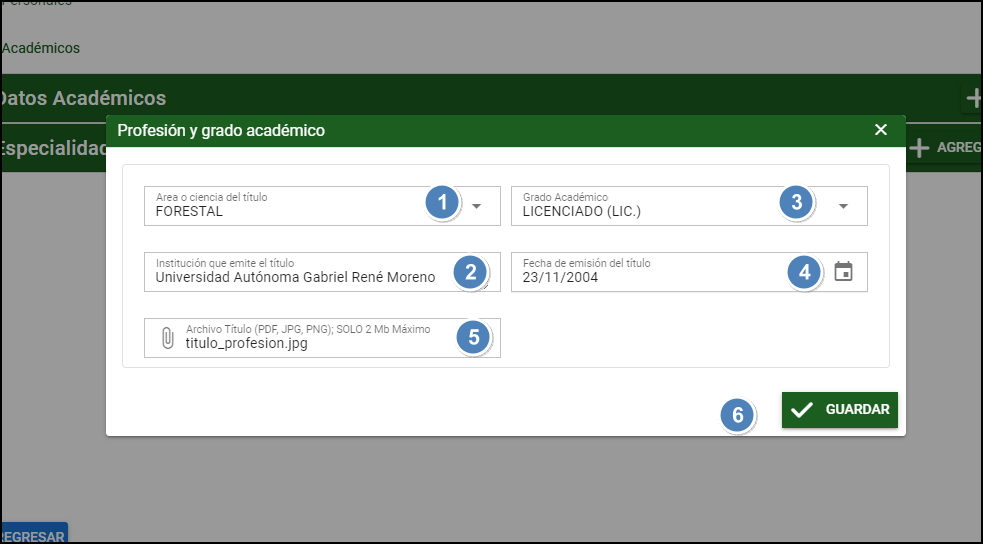
👉 Ventana que se muestra al presionar agregar profesión:
1️⃣ Combo seleccionable Área o ciencia de su título.
2️⃣ Combo seleccionable del grado académico.
3️⃣ Campo de texto donde debe ingresar el nombre de la institución que le emitió el título.
4️⃣ Campo de texto donde debe ingresar la fecha de la emisión de su título.
5️⃣ Campo donde le permite seleccionar el archivo escaneado de su título.
6️⃣ Botón Guardar, registra los datos y sube el archivo al sistema.
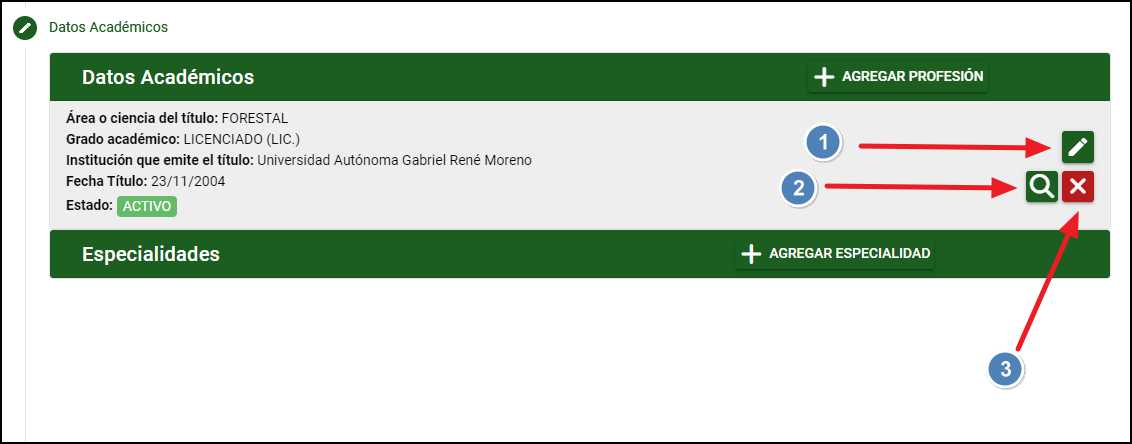
👉 Lista de las profesiones y especialidades registradas.
1️⃣ Botón para editar los datos registrados.
2️⃣ Botón para ver el archivo subido.
3️⃣ Botón para eliminar el archivo.
👉 Una vez llenado los datos de su profesión debe presionar el botón siguiente y le enviará a la siguiente vista.
Cargado de los documentos
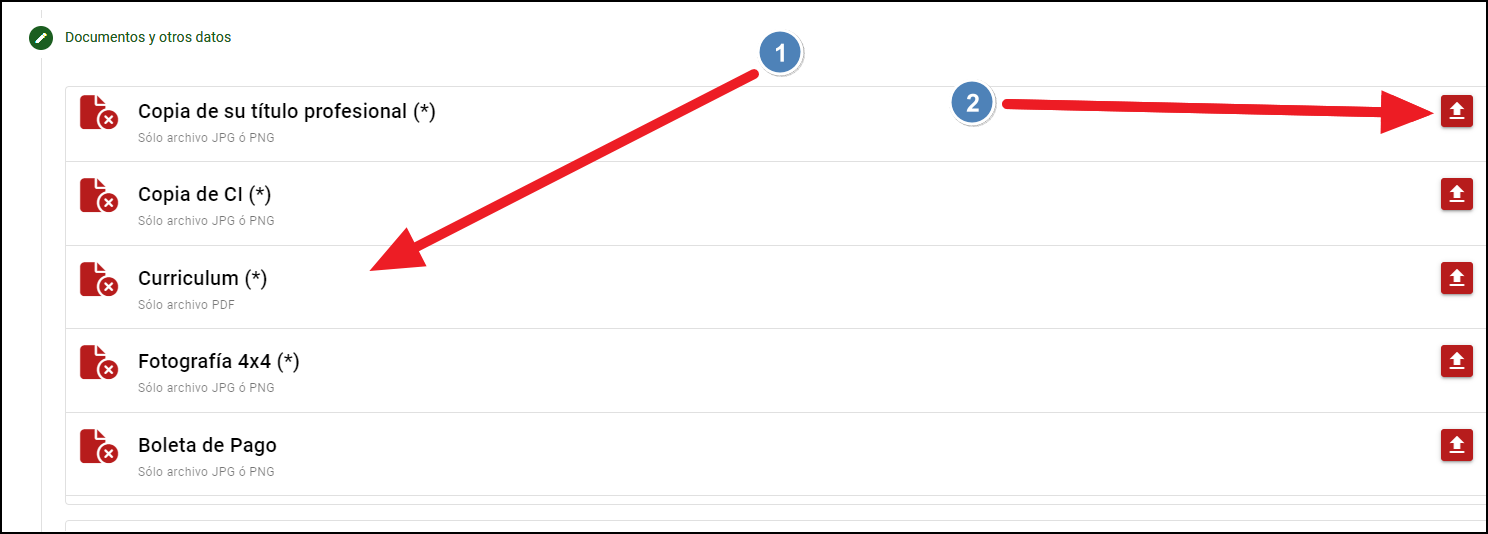
En la siguiente pantalla se deben subir los archivos.1️⃣ Nombre de los archivos a subir
2️⃣ Botón que al presionarlo le permitirá seleccionar un archivo de su máquina para subirlo al sistema.
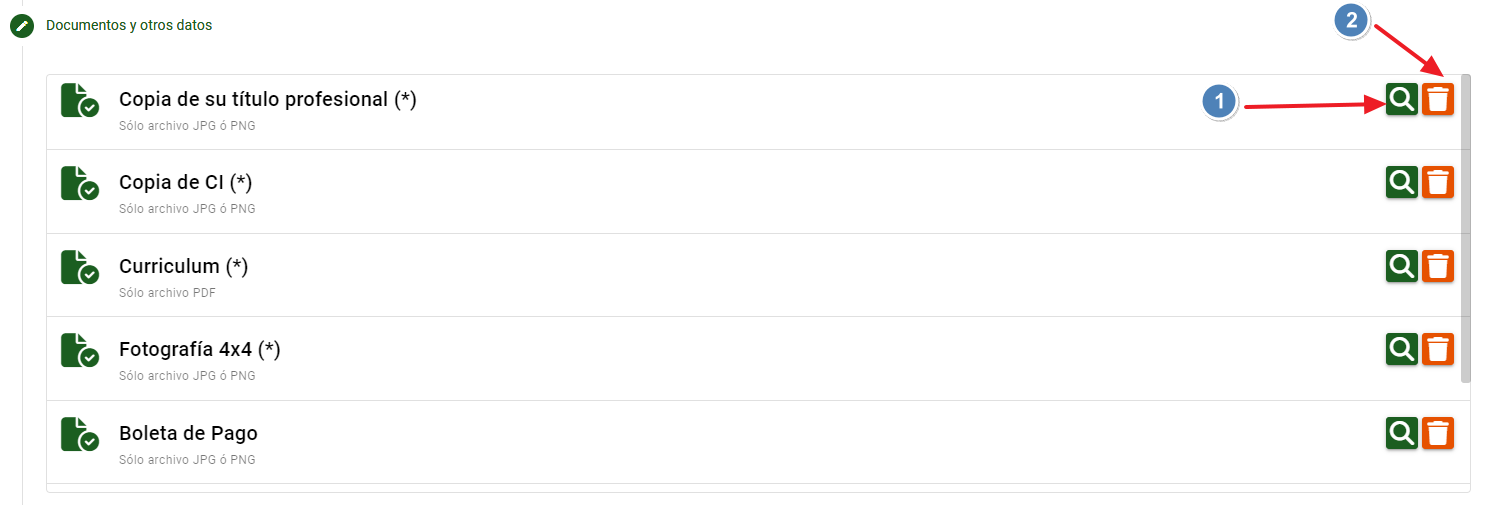
👉 Una vez subido todos los archivos el icono de cada archivo cambia a verde como en la siguiente imagen:
1️⃣ Botón para ver el archivo subido.
2️⃣ Botón para eliminar el archivo.
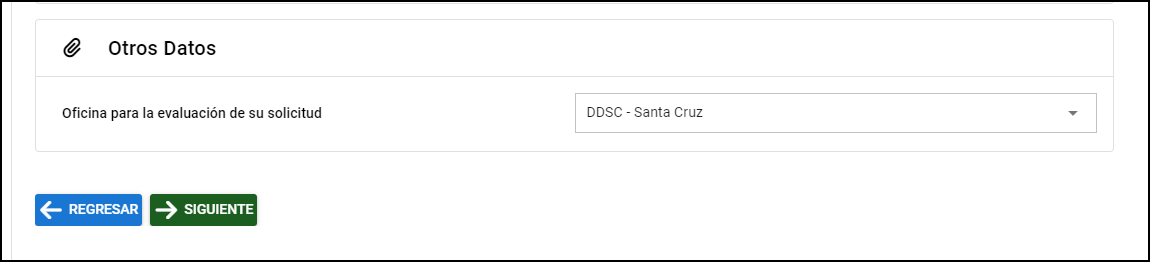
👉 En la misma vista de los documentos más abajo esta el combo de la oficina, seleccione la oficina a la cual quiere que su solicitud sea enviada. Una vez seleccionada la oficina presione el botón Siguiente.
Revisión final de datos
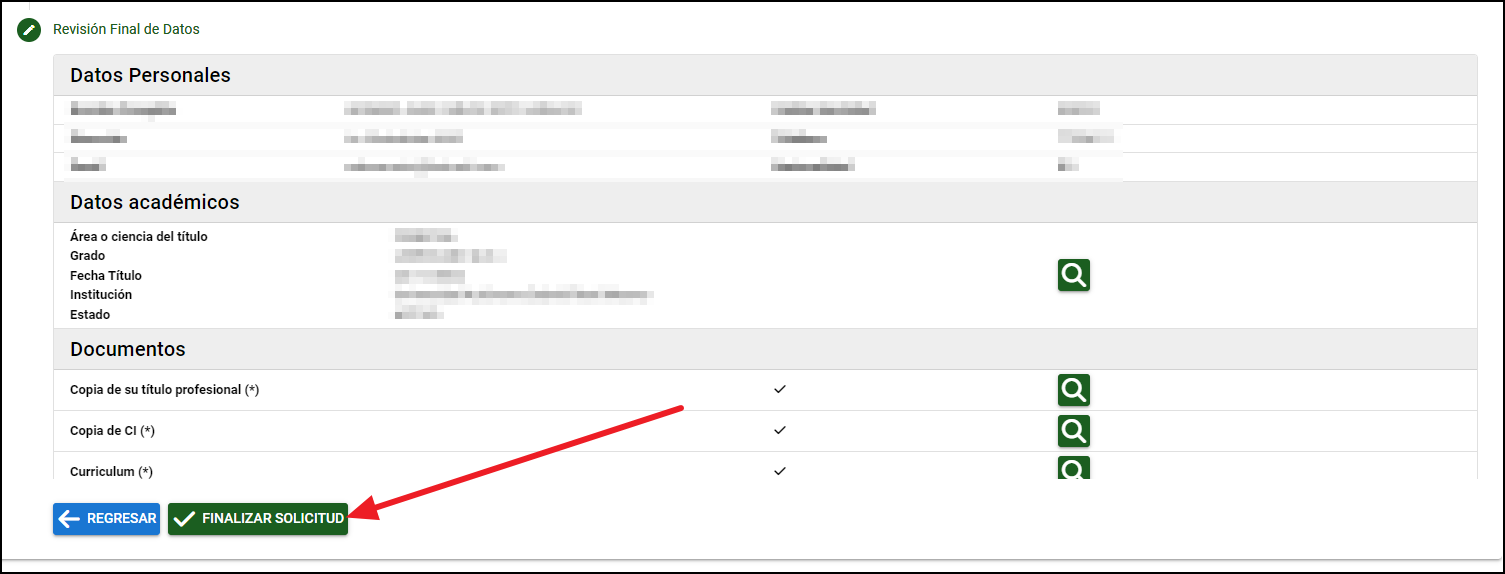
En la siguiente pantalla se muestra un resumen de los datos y archivos ingresados.success
El botón finalizar solicitud terminará el proceso y ya no podrá realizar más cambios, su solicitud pasará a evaluación.
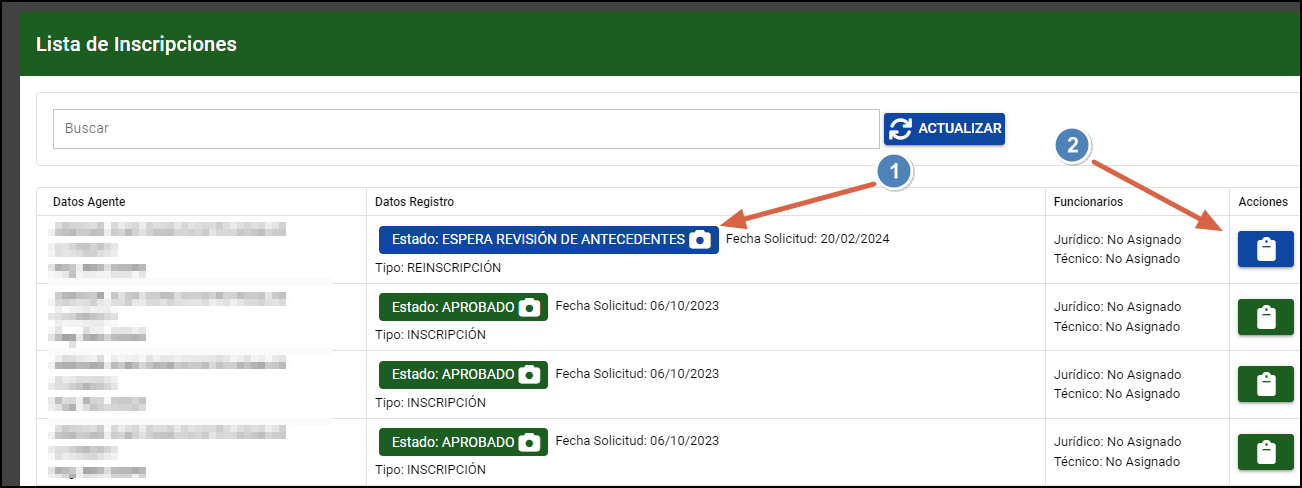
👉 Su solicitud aparecerá en la lista de solicitudes de re/inscripción.
1️⃣ Muestra el estado de la solicitud.
2️⃣ Botón para ver su solicitud (No podrá editar nada).
success
Si su solicitud no tiene observaciones y pasa todas las revisiones, le llegará un correo indicando que su solicitud fué exitosa; en caso contrario deberá realizar las subsanaciones de documentos.
Subsanación de documentos
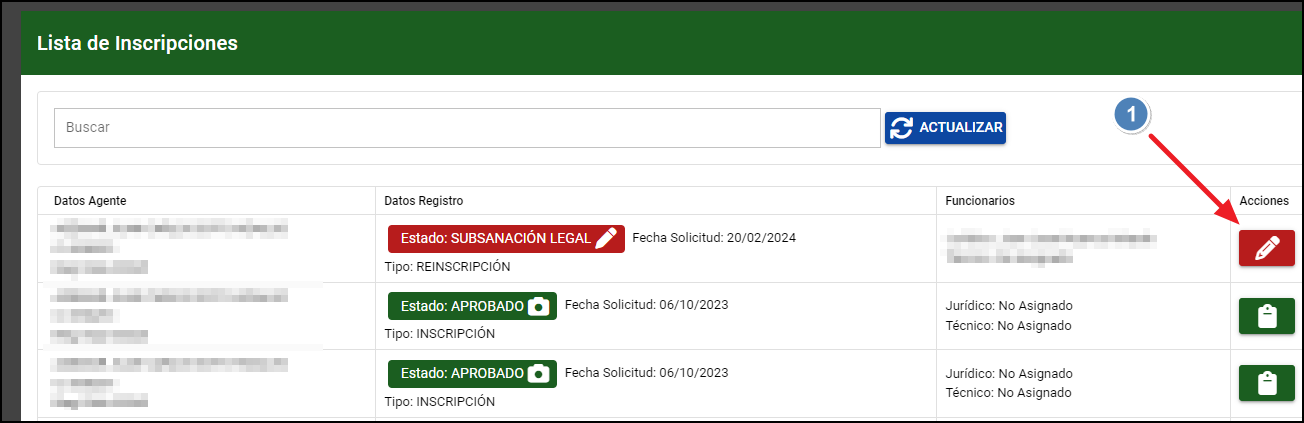
En caso de que tenga alguna subsanación, le llegará un correo indicando que revise la lista de inscripciones la cual se muestra en la siguiente imagen:👉 Los estados que debe revisar son SUBSANACIÓN LEGAL o SUBSANACIÓN TÉCNICA las cuales aparecerán en color rojo.
1️⃣ Boton que ingresa a la vista de subsanación.
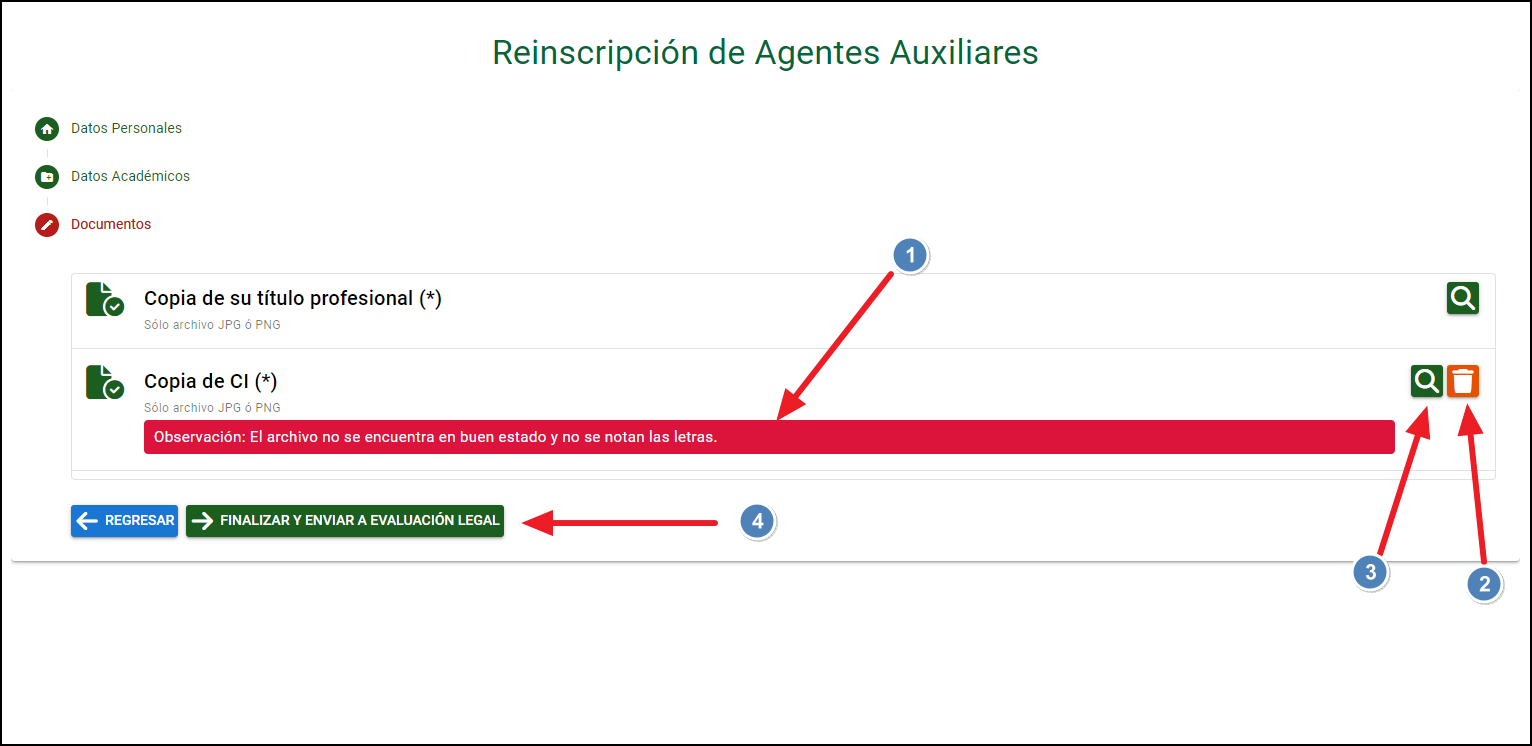
👉 A continuación se muestra la ventana de subsanación de documentos.
1️⃣ Mensaje enviado por el evaluador del documento que indica el porque tiene la observación.
2️⃣ Botón para eliminar el archivo observado, Una vez eliminado el botón cambiará a otro botón para subir el archivo correcto.
3️⃣ Botón para ver el archivo subido.
4️⃣ Botón Finalizar y enviar a Evaluación Técnica/Legal.
info
Una vez enviado de nuevo a Evaluación Técnica/Legal ya no podrá realizar más cambios.
success
En caso de volver a tener otra observación o en caso de que su solicitud sea aprobada siempre le llegará un correo de notificación.